Configurez SSO, les politiques de gouvernance et les paramètres d’équipe
Invitez les membres de votre équipe avec un accès pré-configuré
Les plans d’entreprise incluent le support dédié, les intégrations personnalisées, les fonctionnalités de sécurité avancées et la tarification par volume.
Ce que vous verrez après la connexion :
Interface de chat propre au centre
Outils connectés et Agents IA dans la barre latérale
Options de sélection du modèle dans les paramètres
Votre bibliothèque de prompts et conversations enregistrées
2
Visite rapide de la navigation
Regardez la visite guidée du tableau de bord WonkaChat
Dans cette vidéo, vous apprendrez à naviguer dans l’interface WonkaChat, à accéder aux fonctionnalités essentielles et à personnaliser votre espace de travail pour une productivité maximale.
3
Testez votre premier message
Assurons-nous que tout fonctionne avec un test simple :
Pouvez-vous dire « Bonjour le monde » s'il vous plaît ?
WonkaChat répondra, confirmant que la plateforme fonctionne correctement.
Si vous recevez une réponse, c’est bon ! L’IA est connectée et prête à aider.
4
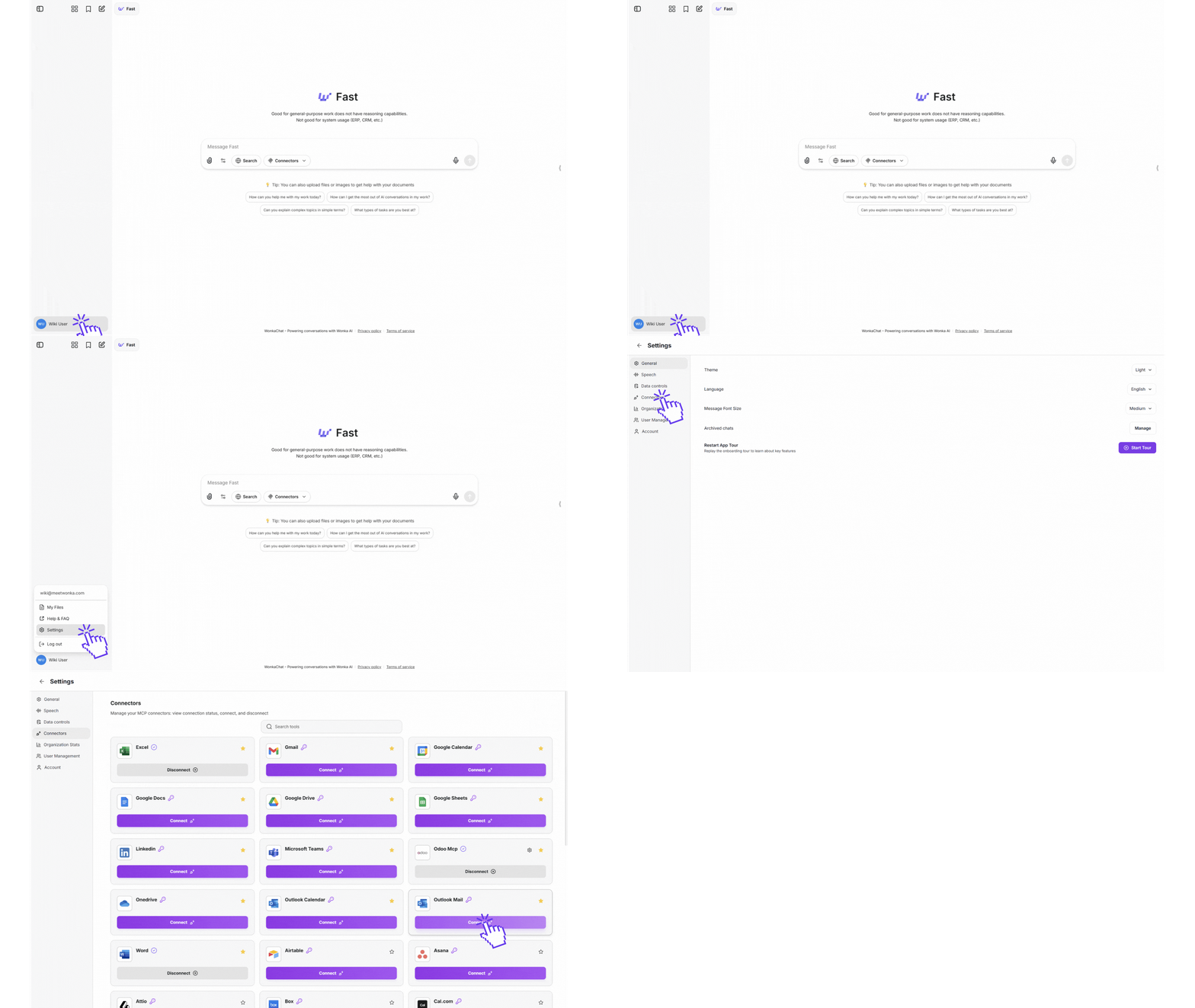
Connectez votre premier outil (Outlook Mail)
Connectons maintenant WonkaChat à votre compte de messagerie pour qu’il puisse accéder à vos e-mails et votre calendrier.
Cet exemple utilise Outlook Mail, mais le processus est identique pour Gmail ou tout autre système de messagerie. Cliquez simplement sur le bouton de connexion correspondant de votre fournisseur de messagerie et suivez les mêmes étapes.
Une fenêtre de connexion apparaîtra vous demandant vos identifiants. Entrez les informations requises :
Votre adresse e-mail Outlook
Identifiants d’authentification (cela utilisera la méthode d’authentification de votre organisation)
WonkaChat utilise une authentification sécurisée et ne stocke jamais votre mot de passe. Tous les identifiants sont chiffrés.
3
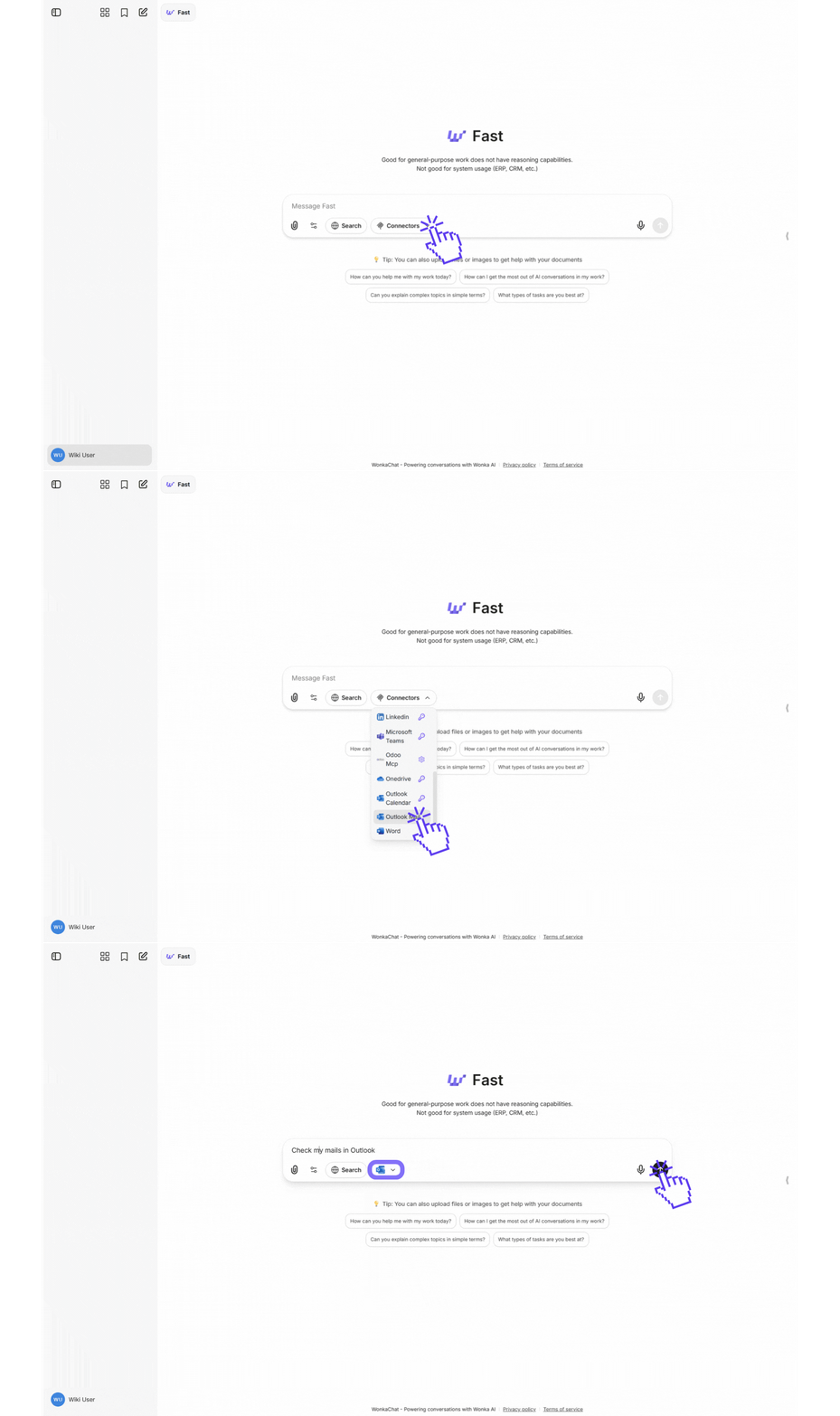
Activez la connexion pour votre modèle
Après la connexion, vous devez autoriser la connexion externe pour le modèle IA que vous utilisez.
Activez la connexion pour votre modèle
Cliquez sur « Connecteurs » et sélectionnez la connexion que vous souhaitez que le modèle IA utilise.
Une fois la connexion Outlook Mail activée, l’IA peut lire vos e-mails, accéder à votre calendrier, envoyer des messages en votre nom et gérer toutes les tâches liées à Outlook via une conversation naturelle.
5
Votre première conversation connectée
Maintenant qu’Outlook Mail est connecté, utilisez-le dans une conversation :
Envoie un e-mail à Sarah pour lui faire savoir que j'arriverai 5 minutes en retard à la réunion.
L’IA n’interagira avec Outlook ou n’enverra de messages que lorsque vous le demanderez explicitement. Elle suit toujours vos autorisations et ne prend jamais d’action sans votre instruction.
WonkaChat va :
Accéder à votre compte Outlook via la connexion configurée
Rédiger un e-mail à Sarah avec votre mise à jour
Envoyer directement le message ou le présenter pour examen avant envoi (dépend de votre prompt et du modèle utilisé)
Vous avez connecté avec succès un outil et l’avez utilisé via une conversation naturelle !
6
Comprendre la sélection du modèle
Choisissez le modèle approprié pour votre tâche :
Modèles Pro
Utilisez pour les tâches complexes :
Analyse stratégique
Résolution de problèmes multi-étapes
Analyse et insights des données
Planification de flux de travail complexe
Connexions d’outils externes
Exemple : « Analyser nos données de ventes Q3 et recommander des améliorations »
Modèles rapides
Utilisez pour les tâches rapides :
Questions simples
Récupération d’informations rapide
Formatage basique
Résumés rapides
Opérations à haut volume
Exemple : « Quelle est ma prochaine réunion ? »
En cas de doute, commencez par les modèles pro pour les tâches importantes. Vous pouvez toujours basculer vers les modèles rapides pour la vitesse et le coût une fois que vous avez compris la complexité de la requête.
7
Conseils rapides pour la réussite
Soyez spécifique
Plus vous fournissez de contexte, mieux WonkaChat peut aider. Incluez les détails pertinents, les délais et les résultats souhaités.
Commencez simplement
Commencez par des requêtes simples et travaillez progressivement vers des flux de travail multi-étapes complexes au fur et à mesure que vous apprenez la plateforme.
Maintenant que vous êtes familiarisé avec les bases, explorez des capacités plus avancées :
Créer des Agents IA
Construisez des agents spécialisés pour des tâches spécifiques pour des résultats plus précis et fiables avec des hallucinations réduites.
Comprendre les connexions externes
Découvrez comment fonctionnent les connexions externes (MCP) et passez de la connexion d’un seul outil à l’intégration de tout votre écosystème métier.
Améliorer votre utilisation de l'IA
Découvrez les techniques pour poser de meilleures questions, gérer efficacement les conversations et tirer plus de valeur de chaque interaction avec l’IA.
Sécurité et gouvernance
Découvrez comment utiliser l’IA de manière sécurisée, préserver la confidentialité des données et mettre en œuvre des politiques de gouvernance qui protègent votre organisation tout en maximisant les capacités de l’IA.