Sauvegardez, organisez et réutilisez vos meilleurs prompts avec des variables pour des interactions IA efficaces.
Construisez une bibliothèque personnelle de prompts efficaces que vous pouvez réutiliser et personnaliser avec des variables.
Conservez les prompts qui fonctionnent bien et réutilisez-les dans les conversations et projets ; gagnez du temps et maintenez la cohérence dans vos interactions IA.
La Bibliothèque de prompts vous aide à capturer les prompts réussis et à les transformer en modèles réutilisables pour les tâches courantes.
Lorsque vous obtenez d’excellents résultats d’un prompt, marquez-le comme candidat pour votre bibliothèque. Recherchez les prompts qui :
Produisent des sorties systématiquement bonnes
Résolvent des tâches récurrentes courantes
Incluent une structure ou un formatage utile
Minimisent les erreurs grâce à des tests approfondis
Envisagez d’utiliser la fonctionnalité de signets pour stocker les prompts dans votre bibliothèque personnelle avant de les ajouter officiellement à votre bibliothèque de prompts.
2
Sauvegarder dans votre bibliothèque
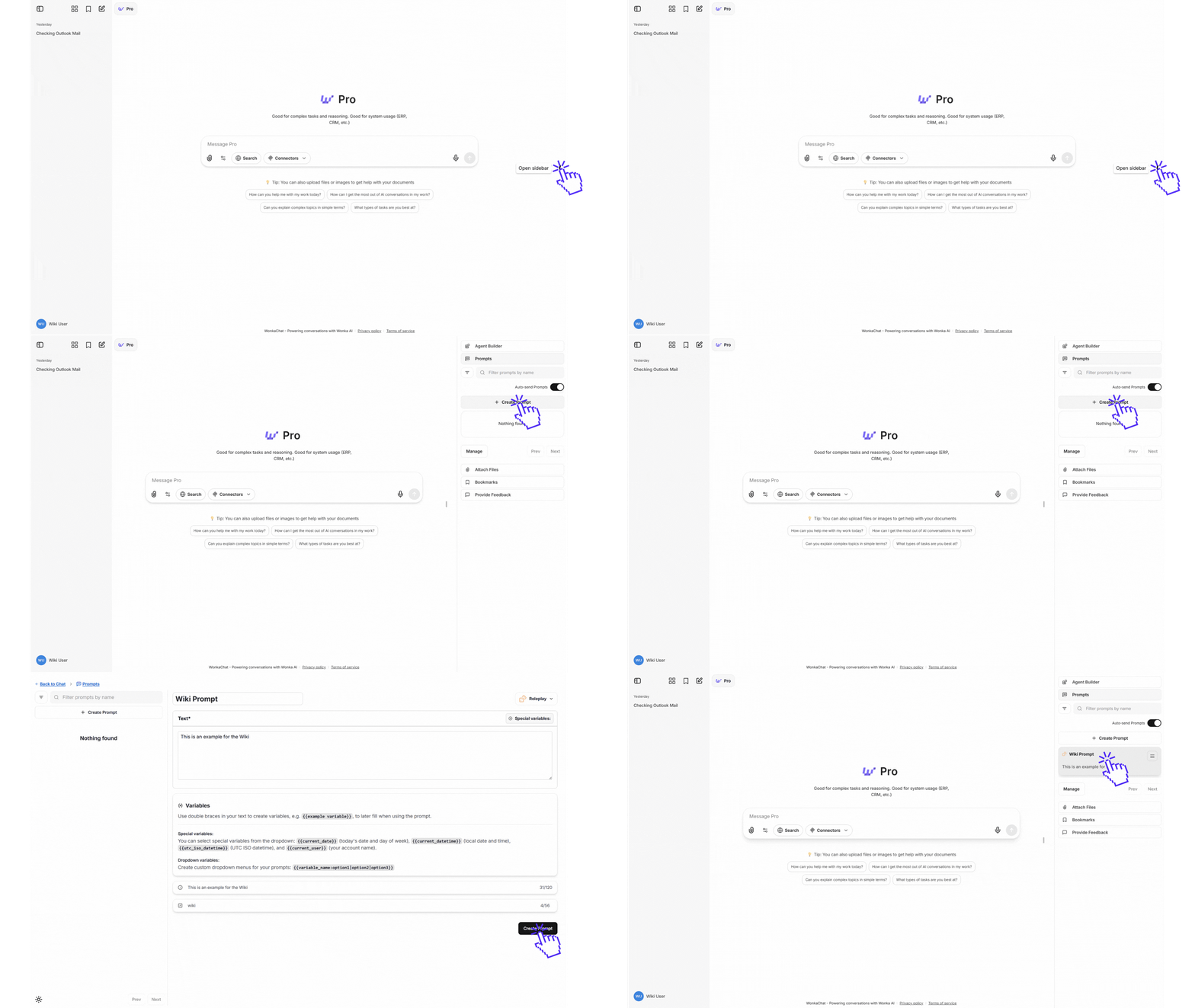
Pour sauvegarder un prompt dans votre bibliothèque, naviguez vers le panneau de droite et sélectionnez la section « Prompts ». De là, créez ou accédez à n’importe quel prompt de votre bibliothèque.
Localiser l'icône Bibliothèque
3
Remplir les détails du prompt
Dans le formulaire de création de prompt, fournissez :
Nom du prompt (requis) : Un nom descriptif pour votre prompt
Texte (requis) : Le texte complet du prompt avec toutes les variables dont vous avez besoin
Description (optionnel) : Une courte description affichée lors de l’utilisation du prompt
Nom de commande (optionnel) : Créez un raccourci de commande personnalisée pour invoquer ce prompt rapidement
Donnez à vos prompts sauvegardés des noms descriptifs qui expliquent leur objectif, comme « Modèle de revue de code » ou « Résumé de notes de réunion ».
4
Sauvegarder et utiliser
Une fois sauvegardé, votre prompt apparaît dans la bibliothèque de Prompts où vous pouvez :
Rechercher des prompts par nom en utilisant le filtre
Cliquer sur un prompt pour l’utiliser dans une conversation
Remplir toutes les variables lors de l’utilisation du prompt
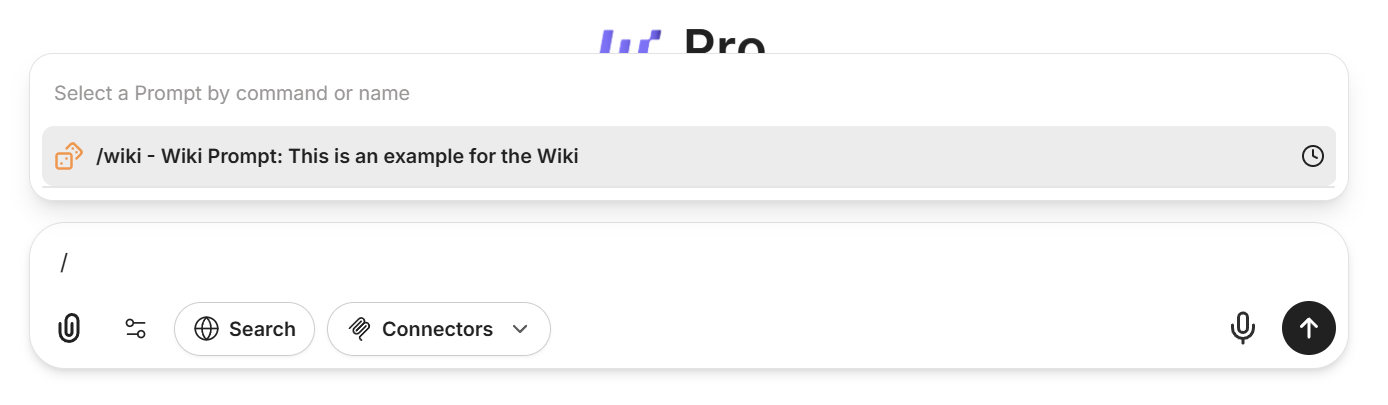
Utilisation rapide : Les prompts peuvent être invoqués en tapant / suivi de leur nom ou votre commande personnalisée directement depuis n’importe quelle conversation.
Exemple de prompt avec une commande personnalisée '/exp'
Rendez vos prompts flexibles et réutilisables grâce à des variables personnalisables à chaque usage. WonkaChat prend en charge trois types de variables : variables de base pour une saisie libre, variables spéciales qui insèrent automatiquement des informations système, et variables déroulantes pour proposer des choix prédéfinis.
Syntaxe des variables de base
Variables spéciales
Variables déroulantes
Utilisez des doubles accolades {{ }} pour définir une variable à n’importe quel endroit dans votre prompt.Exemple 1 :
Résumez le {{type_de_document}} pour le {{public_cible}}.
Lors de l’utilisation du prompt, on vous demandera de remplir {{type_de_document}} (par exemple : « notes de réunion ») et {{public_cible}} (par exemple : « équipe de direction »).
Exemple 2 :
Examinez la base de code {{base_de_code}} et mettez en avant {{axe_de_revue}}.
Ici, {{base_de_code}} pourrait être « service API », et {{axe_de_revue}} « sécurité » ou « performances ».
Insérez des informations dynamiques à l’aide de ces variables intégrées (aucune saisie manuelle nécessaire) :
{{current_date}} - La date d’aujourd’hui
{{current_user}} - Votre nom d’utilisateur
{{current_datetime}} - Date et heure actuelles
Exemple 1 :
Préparez un résumé pour {{current_user}} en date du {{current_date}}.
Exemple 2 :
Entrée de journal créée le {{current_datetime}} par {{current_user}}.
Utilisez les variables déroulantes pour les champs à valeurs limitées.Exemple 1 :
Résumez ceci sous forme de {{style_de_sortie:points|paragraphe|tableau}}.
Exemple 2 :
Comparez la solution dans l’environnement {{environnement:développement|préproduction|production}}.
Chaque fois que vous utilisez le prompt, choisissez une option depuis le menu déroulant correspondant à la variable.
Des variables bien pensées rendent vos prompts adaptables à de nombreux contextes, tout en restant efficaces.
Des modèles prêts à l’emploi, classés par niveau de difficulté. Commencez avec des prompts simples pour la communication et l’organisation, puis progressez vers des modèles plus techniques ou détaillés à mesure que vous prenez en main l’outil.
Privilégiez des noms de variables qui reflètent précisément l’information attendue. Par exemple, utilisez {{retour_utilisateur}} plutôt que {{texte}} ou {{input}}.
Exploiter les variables spéciales
Profitez de variables telles que {{current_date}}, {{current_user}} et autres pour intégrer le contexte automatiquement sans saisie manuelle.
Créer des options déroulantes pour les choix courants
Utilisez la syntaxe déroulante {{variable:option1|option2|option3}} pour limiter les valeurs acceptées, faciliter la saisie et éviter les erreurs.
Garder les prompts ciblés
Séparez vos prompts selon les tâches. Un prompt trop complexe est difficile à maintenir et moins efficace que plusieurs prompts spécialisés.