Connectez WonkaChat à vos logiciels, outils métier et sources de données pour accéder aux informations réelles et prendre des actions en votre nom.
WonkaChat peut se connecter à vos outils métier, bases de données et logiciels, vous permettant d’accéder aux informations réelles et de prendre des actions via une conversation naturelle. Ces connexions sont appelées Connecteurs ou connexions MCP pour les personnes plus techniques.
Vous voulez comprendre les détails techniques de comment ces connexions fonctionnent ?
Passez aux Détails techniques pour en savoir plus sur le Model Context Protocol (MCP) qui alimente ces intégrations.
Démarrage
Détails techniques
Ce que permettent les connexions externes
Connecter vos logiciels externes et sources de données transforme WonkaChat d’un assistant IA autonome en un système connecté qui peut travailler avec vos données et flux de travail réels. Au lieu de simplement répondre à des questions générales, WonkaChat peut accéder à vos e-mails réels, gérer votre calendrier, mettre à jour votre CRM, créer des documents dans vos systèmes et coordonner des actions sur plusieurs plateformes, le tout via une conversation naturelle.
Capacités concrètes
Accéder à vos données
Lisez des e-mails, événements de calendrier, documents et bases de données via une conversation naturelle sans changer d’applications.
Prendre des actions
Envoyez des e-mails, créez des tâches, mettez à jour des enregistrements et déclenchez des flux de travail, le tout en demandant à WonkaChat en langage simple.
Flux de travail multi-plateforme
Combinez plusieurs connexions en une seule demande. Par exemple : « Vérifiez mon calendrier, trouvez des créneaux disponibles et envoyez-les par e-mail à Jean. »
Toujours à jour
Accédez aux données en direct de vos systèmes plutôt que de vous fier à des connaissances statiques ou à des mises à jour manuelles.
Comment commencer
1
Démarrer une connexion
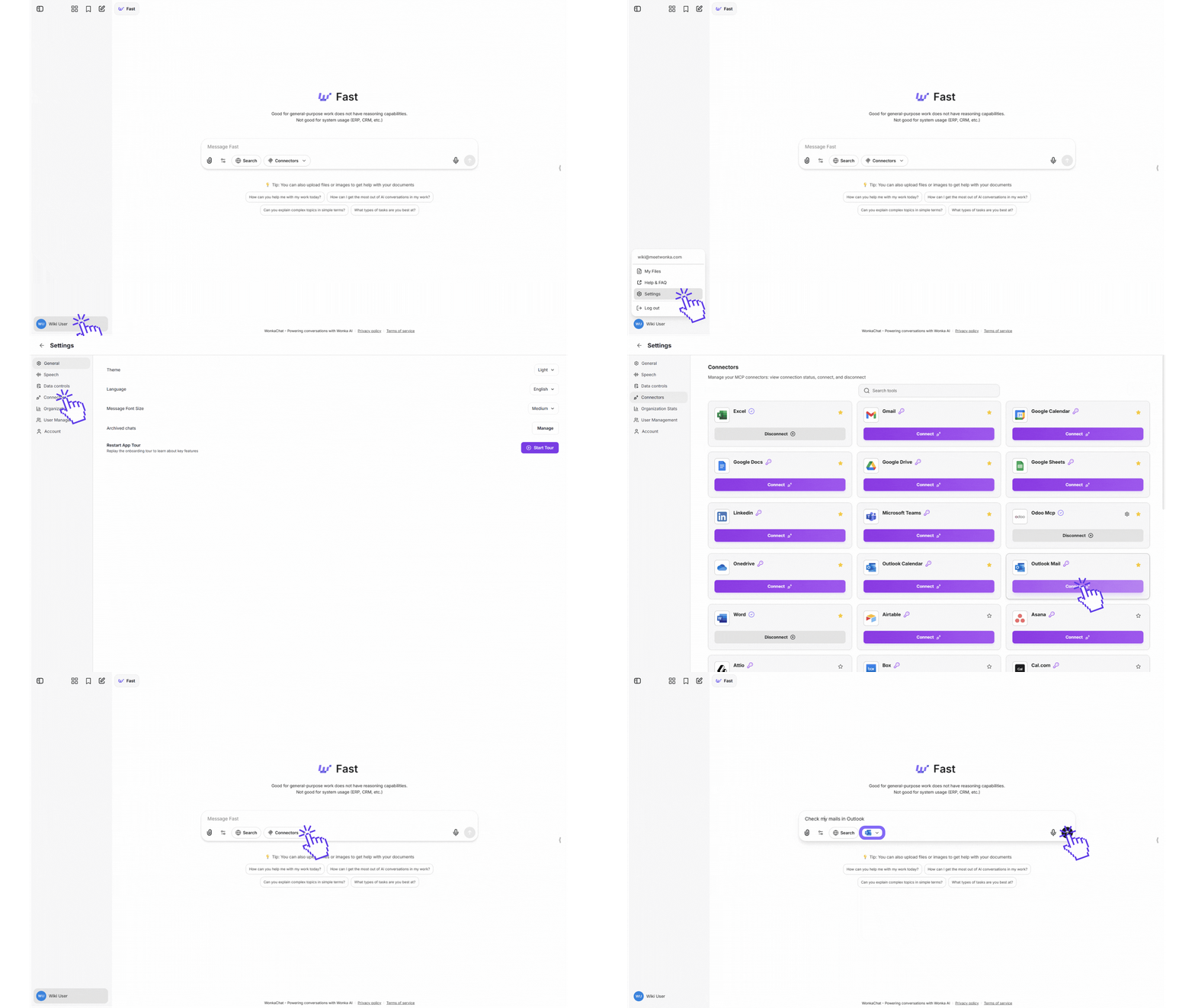
Allez dans Personnaliser → Connecteurs et connectez-vous à l’outil que vous voulez (comme Outlook, Gmail ou Slack) en fournissant vos identifiants. Activez-le ensuite pour votre chat depuis le bouton Connecteurs sous la zone de message.
Bouton Connecteurs sous la zone de saisie du chat
Ces connexions externes sont appelées « MCP » (Model Context Protocol).Bien que vous n’ayez pas besoin de comprendre les détails techniques pour les utiliser, vous pouvez en savoir plus dans la section Détails techniques si vous êtes curieux.
2
WonkaChat obtient un accès sécurisé
Une connexion sécurisée est établie entre WonkaChat et vos outils métier. WonkaChat travaille en votre nom en utilisant le langage naturel, en agissant dans le cadre de vos autorisations existantes.
Important : WonkaChat hérite exactement de vos autorisations. Il ne peut accéder aux données et effectuer que les actions pour lesquelles vous avez personnellement la permission. Si vous ne pouvez pas accéder à un fichier, envoyer un e-mail depuis un compte spécifique ou modifier un enregistrement dans votre flux de travail habituel, WonkaChat ne peut pas le faire non plus.
3
Discutez naturellement
Posez des questions ou faites des demandes en langage simple. WonkaChat utilise automatiquement les bons outils et actions pour vous aider.
« Quels e-mails ai-je reçus de Sarah cette semaine ? »
WonkaChat se connecte à votre messagerie, récupère les informations et les présente clairement.
Exemple de connexions externes (MCP)
Connecter vos outils métier change radicalement ce que WonkaChat peut accomplir. Voici un exemple réel montrant la différence :
Sans connexions
Avec connexions
Votre demande :
« Planifiez une réunion avec l'équipe marketing mardi prochain à 14h pour discuter des résultats de la campagne Q2. »
Réponse de WonkaChat (limitée) :
Je peux vous aider à rédiger une invitation de réunion, mais je ne peux pas accéderà votre calendrier ni à votre système de messagerie pour planifier réellement la réunion.Voici ce que je vous suggère :1. Vérifiez votre calendrier pour la disponibilité mardi à 14h2. Envoyez une invitation de réunion à votre équipe marketing3. Incluez « Discussion des résultats de la campagne Q2 » comme objetSouhaitez-vous que je rédige le texte de l'invitation de réunion pour vous ?
Sans connexions, WonkaChat ne peut fournir que des conseils généraux et ne peut ni accéder à vos données réelles, ni prendre de vraies actions.
Votre demande :
« Planifiez une réunion avec l'équipe marketing mardi prochain à 14h pour discuter des résultats de la campagne Q2. »
Réponse de WonkaChat (puissante) :
Je vais planifier cette réunion pour vous.Vérification de votre calendrier... Mardi à 14h est disponible.Recherche des membres de « l'équipe marketing »... 5 membres d'équipe trouvés :- Sarah Johnson (Directrice Marketing)- Mike Chen (Responsable Contenu)- Emma Rodriguez (Responsable Réseaux Sociaux)- David Kim (Spécialiste Analytique)- Lisa Wang (Designer)Création de l'invitation de réunion avec :- Titre : « Discussion des résultats de la campagne Q2 »- Heure : Mardi, 14h00 - 15h00- Participants : Les 5 membres de l'équipe marketing✓ Réunion planifiée et invitations envoyées.✓ Calendrier mis à jour.Y a-t-il autre chose que vous aimeriez ajouter à la réunion ?
Avec les connexions, WonkaChat accède à votre calendrier réel, identifie les membres de l’équipe et termine toute la tâche automatiquement.
Cet exemple montre comment la connexion de vos outils métier permet à WonkaChat de passer du conseil général à la prise d’actions réelles avec vos données métier réelles.
Connexions externes disponibles (MCP)
WonkaChat prend en charge les connexions MCP vers des dizaines d’outils métier dans toutes les grandes catégories.
CRM et ventes
Salesforce, HubSpot, Attio, Close, Dynamics 365
Productivité et documents
Airtable, Asana, Box, ClickUp, Confluence, Google Docs, Google Sheets, Google Drive, Notion, OneDrive, OneNote, SharePoint, monday.com, Canva, Figma
Communication
Slack, Microsoft Teams, Gmail, Outlook Mail, LinkedIn
Calendrier et réunions
Google Calendar, Outlook Calendar, Cal.com, Fathom, Leexi
Outils de développement
GitHub, GitLab, Vercel, Supabase, Jira, Linear
Marketing et analytique
Google Ads, Google Analytics, Klaviyo, Mailchimp
Métier et ERP
Odoo
Cette liste reflète les connecteurs disponibles au moment de la rédaction. La liste dans l’application (Personnaliser → Connecteurs) fait référence — besoin d’un connecteur qui n’y figure pas ? Contactez notre équipe de support pour en faire la demande.
Comprendre le Model Context Protocol (MCP)
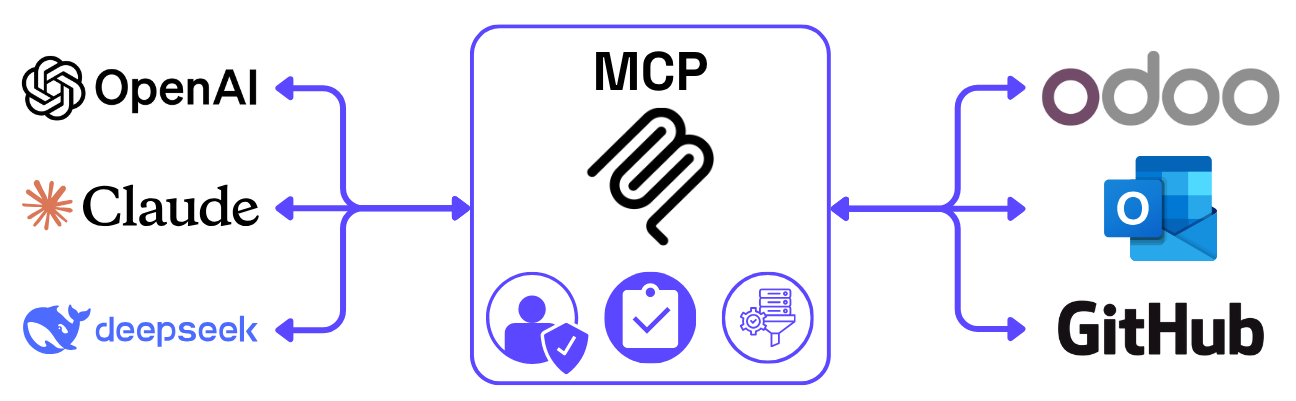
WonkaChat utilise le Model Context Protocol (MCP) pour connecter les modèles IA à vos outils métier, bases de données et logiciels, permettant à l’IA d’accéder aux informations réelles et de prendre des actions en votre nom.
MCP est un protocole ouvert qui permet aux systèmes IA de communiquer avec des sources de données externes et des logiciels de manière uniforme.Pensez-y comme un connecteur universel (comme l’USB pour les systèmes IA) qui permet à différents modèles IA et outils logiciels de travailler ensemble de manière transparente, sans intégration personnalisée pour chaque combinaison.
Comment fonctionne MCP
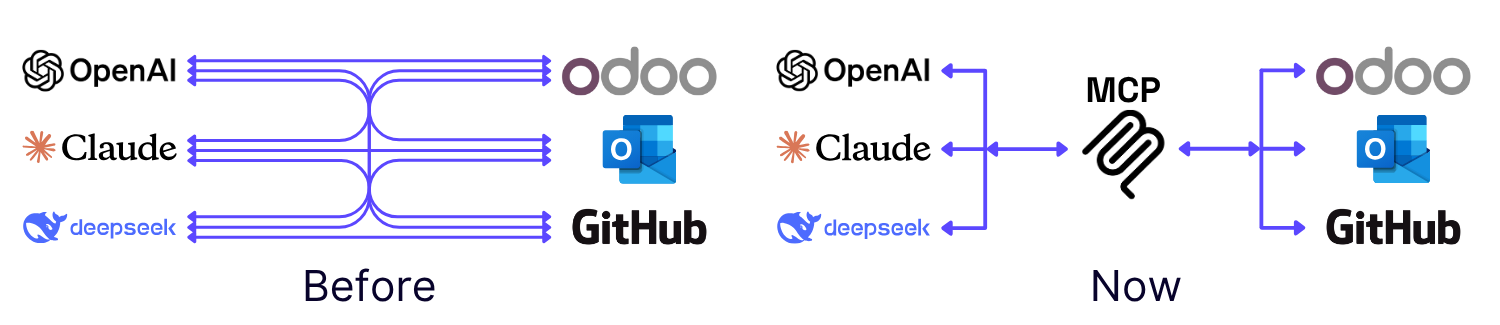
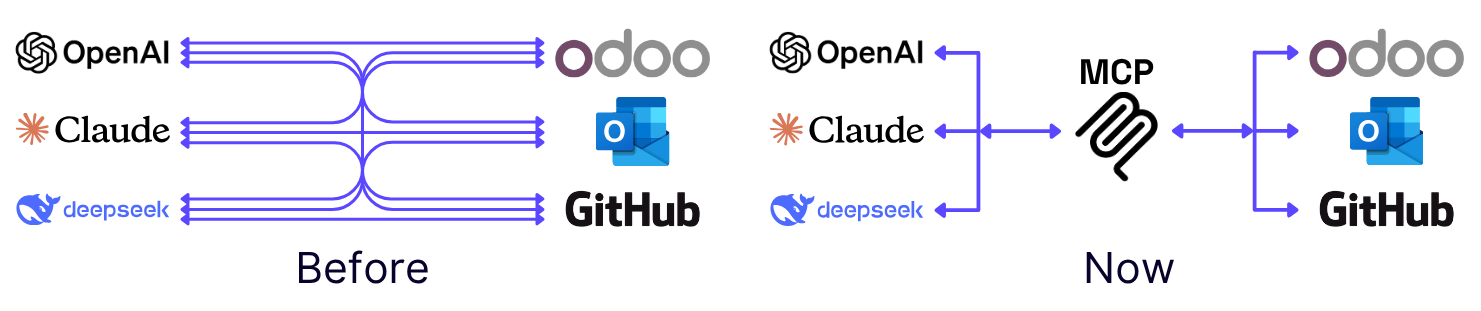
Au lieu de construire des connecteurs personnalisés pour chaque paire IA/source de données, MCP permet de connecter tous les clients IA et toutes les sources de données via une seule intégration.
Avant et après MCP - de connexions fragmentées à un protocole unifié
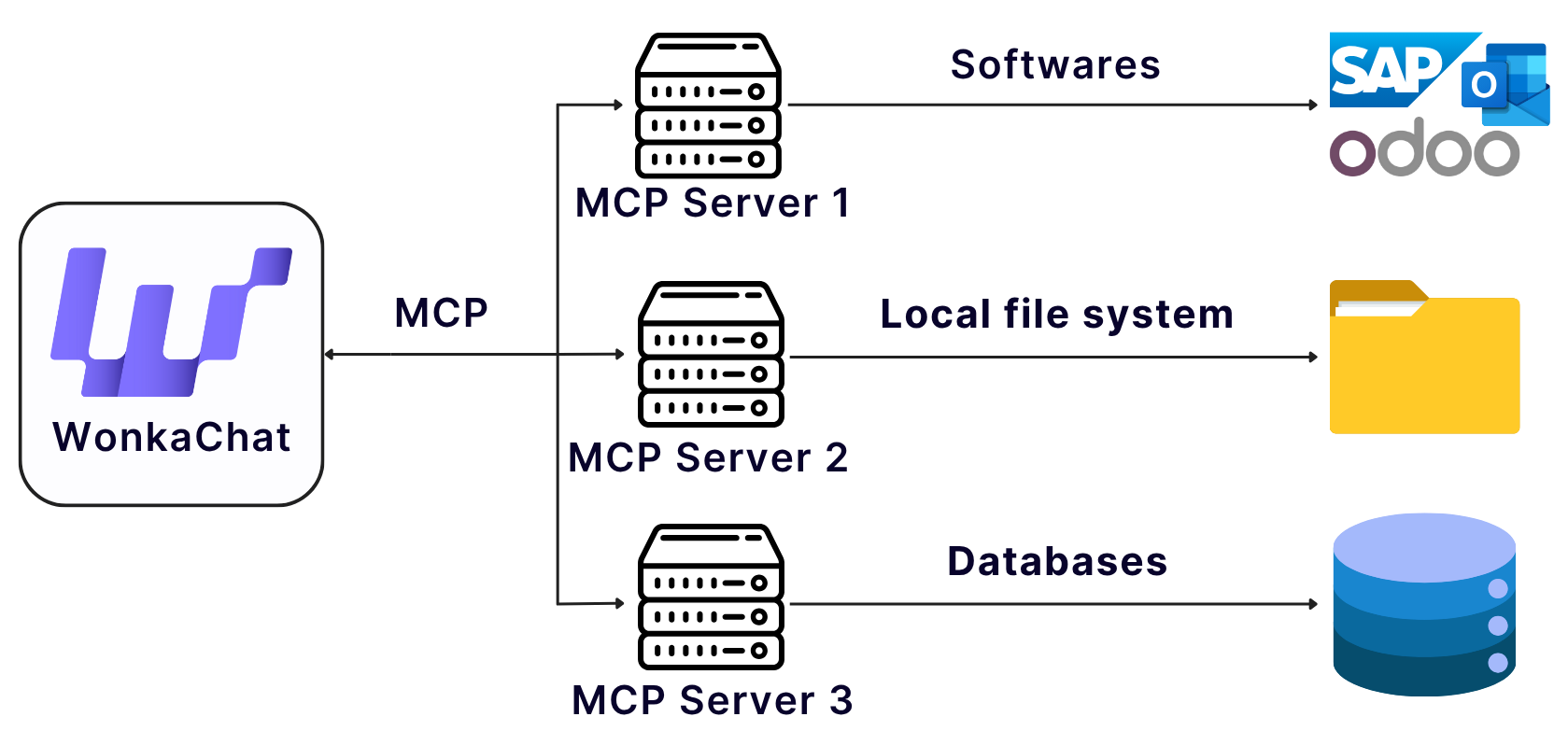
En termes simples : Le client IA (WonkaChat) envoie des demandes structurées via MCP. Le serveur MCP communique avec vos systèmes sous-jacents (Outlook, GitHub, Odoo, etc.) et renvoie une réponse structurée.
Gestion des risques et sécurité
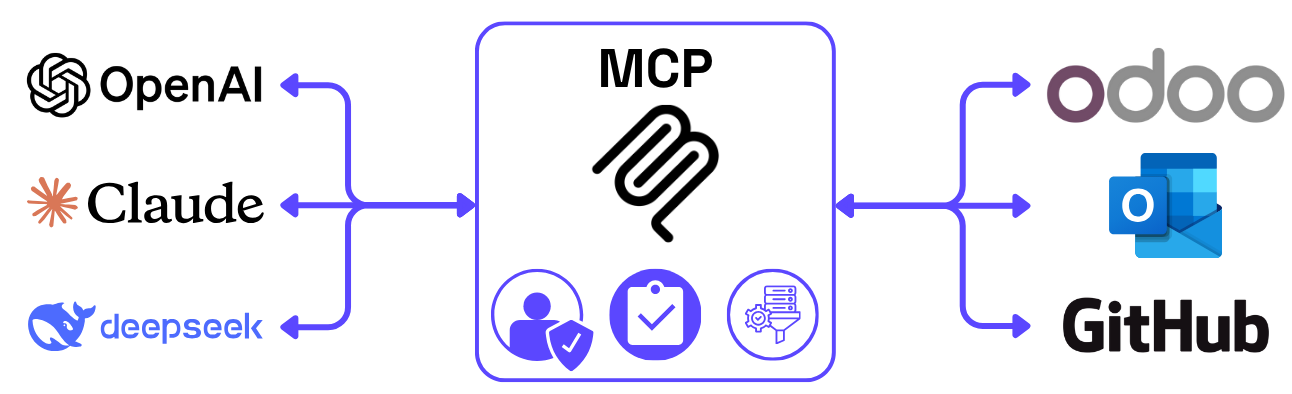
MCP agit comme un point de contrôle de sécurité central pour toutes les interactions IA
L’une des plus grandes préoccupations autour de l’IA est la façon dont elle accède aux données sensibles et les utilise.
MCP répond à cela en agissant comme un point de contrôle de sécurité pour tous vos systèmes IA, en traçant chaque interaction avec les données et en appliquant les politiques de l’entreprise. Pensez-y comme un journal détaillé de qui a accédé à quoi, quand et pourquoi, ce qui est essentiel pour la conformité réglementaire.
Comment MCP protège vos données
Couche de sécurité centrale
MCP introduit une couche centrale à travers laquelle toutes les interactions IA sont canalisées. Cela apporte une cohérence dans les politiques de sécurité, permettant aux entreprises d’appliquer l’authentification, l’autorisation et le masquage des données au niveau du protocole.Tous vos outils IA se connectent via une seule passerelle sécurisée, plutôt que d’avoir des implémentations de sécurité distinctes pour chaque connexion.
Comportement de l'IA contrôlé
MCP aligne le comportement de l’IA sur les politiques métier internes. Comme toutes les capacités sont exposées et gérées via le serveur MCP, les entreprises peuvent définir exactement ce qu’un système IA est autorisé à faire, et rien de plus.Les systèmes IA ne peuvent pas accéder aux données sensibles ni déclencher d’actions qui ne leur ont pas été explicitement accordées. Chaque autorisation est contrôlée et auditable. Les administrateurs peuvent restreindre davantage les connecteurs et actions disponibles via les politiques d’outils.
Piste d'audit complète
Chaque interaction via MCP est enregistrée :
Qui a accédé aux données (identité de l’utilisateur)
Quoi a été accédé (ressources, actions)
Quand cela s’est produit (horodatages)
Pourquoi c’était nécessaire (contexte, détails de la demande)
Cette journalisation détaillée est essentielle pour la conformité réglementaire et les audits de sécurité.
Vue d’ensemble de l’architecture MCP
Le Model Context Protocol est un standard ouvert développé par Anthropic qui permet des connexions sécurisées et bidirectionnelles entre les applications IA et les sources de données externes.
WonkaChat implémente MCP en tant que client, en se connectant à des serveurs MCP qui exposent vos outils et données métier aux modèles IA. En savoir plus sur modelcontextprotocol.io.
Implémentation technique
MCP utilise une architecture client-serveur où WonkaChat agit comme le client MCP, en se connectant à des serveurs MCP qui s’intègrent à vos outils métier :
WonkaChat se connecte à plusieurs serveurs MCP pour différents types de systèmes
Flux d’architecture :
WonkaChat (client MCP) envoie des demandes structurées et gère l’authentification
Le serveur MCP agit comme couche d’intégration, en se connectant aux systèmes externes
Les systèmes externes (Outlook, Odoo, Salesforce, etc.) fournissent des données via leurs API
Toutes les réponses circulent via le même canal sécurisé
Principaux avantages techniques :
Protocole de communication basé sur JSON-RPC
Négociation des capacités lors de l’initialisation
Limites de sécurité claires via l’architecture client-hôte-serveur
Mécanismes de consentement de l’utilisateur pour les interactions IA
Implémentation de la sécurité
WonkaChat implémente MCP avec des fonctionnalités de sécurité de niveau entreprise qui s’appuient sur les fondations du protocole :
Sécurité du protocole MCP
Intégré au protocole :
Consentement de l’utilisateur : toutes les actions IA nécessitent une autorisation explicite de l’utilisateur (bonnes pratiques MCP)
Négociation des capacités : les clients et serveurs s’accordent sur les fonctionnalités disponibles lors de l’initialisation
Validation des jetons : les serveurs n’acceptent que les jetons émis explicitement pour eux (cadre OAuth 2.1)
Gestion de session : gestion de session sécurisée pour empêcher le détournement et l’usurpation d’identité
Limites de sécurité : architecture client-hôte-serveur avec isolation claire
Recommandé par MCP :
Validation et nettoyage des entrées pour tous les paramètres
Limitation de débit et surveillance des abus
Transport sécurisé (chiffrement TLS) pour toutes les connexions
Implémentation de WonkaChat
Authentification et contrôle d’accès :
OAuth 2.0 pour les services tiers (Google, Microsoft, Salesforce, et bien d’autres)
Authentification par clé API pour les outils de développement
Chiffrement des jetons au repos (AES-256) avec renouvellement automatique
Stockage des jetons par utilisateur, avec isolation complète
Les utilisateurs n’héritent que de leurs autorisations existantes sur la plateforme
Sécurité d’entreprise :
Contrôle d’accès basé sur les rôles (RBAC) au niveau organisationnel
Politiques de sécurité centralisées sur toutes les connexions MCP
Délais d’expiration de connexion et protection des ressources
Audit et conformité
Piste d’audit de WonkaChat :
Documentation détaillée sur les fonctionnalités d’audit et de conformité à venir prochainement.Il s’agit de fonctionnalités propres à l’implémentation de WonkaChat, non intégrées au protocole MCP lui-même.
Si vous avez des exigences spécifiques ou des besoins particuliers pour vos intégrations MCP, contactez notre équipe de support. Nous sommes là pour aider à étendre ou adapter les connexions à vos flux de travail.
Cette page vous a-t-elle été utile ?
{"docsConfig":{"theme":"mint","$schema":"https://mintlify.com/docs.json","name":"WonkaChat Wiki","colors":{"primary":"#2f6de0","light":"#75a3fd","dark":"#2f6de0"},"logo":{"light":"https://mintcdn.com/wonkaai/sJA7XYqvmb80Vuja/logo/wonka-logo-black.svg?fit=max\u0026auto=format\u0026n=sJA7XYqvmb80Vuja\u0026q=85\u0026s=dea1abfec97032f9ea8a961f35923e31","dark":"https://mintcdn.com/wonkaai/sJA7XYqvmb80Vuja/logo/wonka-logo-white.svg?fit=max\u0026auto=format\u0026n=sJA7XYqvmb80Vuja\u0026q=85\u0026s=49741e373dbbcf97407c5dd3cbcb63e2","href":"https://www.wonka-ai.com"},"favicon":"https://mintcdn.com/wonkaai/sJA7XYqvmb80Vuja/favicon.png?fit=max\u0026auto=format\u0026n=sJA7XYqvmb80Vuja\u0026q=85\u0026s=b30e81d48064a0b4cf0bc9c0d51689c3","background":{"color":{"light":"#ffffff","dark":"#0e1a16"}},"footer":{"socials":{"linkedin":"https://www.linkedin.com/company/wonka-ai","instagram":"https://www.instagram.com/meetwonka"}},"fonts":{"heading":{"family":"GT Sectra","weight":400,"source":"fonts/GT-Sectra-Regular.woff2","format":"woff2"},"body":{"family":"Inter Display","weight":400,"source":"fonts/InterDisplay-Regular.woff2","format":"woff2"}},"banner":{"content":"🚧 Beta Version some errors might be present | Version Bêta des erreurs peuvent être présentes | Bètaversie er kunnen fouten aanwezig zijn 🚧","dismissible":false},"errors":{"404":{"redirect":false,"title":"Your page can't be found | Votre page est introuvable | Je pagina kan niet worden gevonden","description":"Please, go ask **WonkaChat** to help you find what you're looking for, I am sure it can help you! | Veuillez demander à **WonkaChat** de vous aider à trouver ce que vous cherchez, je suis sûr qu'il peut vous aider ! | Vraag **WonkaChat** om je te helpen vinden wat je zoekt, ik weet zeker dat het je kan helpen!"}},"contextual":{"options":["copy","view","chatgpt","claude","perplexity","mcp","cursor","vscode"],"display":"header"},"styling":{"latex":false},"navigation":{"languages":[{"language":"en","href":"en/welcome/introduction"},{"language":"fr-CA","href":"fr/welcome/introduction"},{"language":"nl","href":"nl/welcome/introduction"},{"language":"fr","href":"fr/welcome/introduction"}]}},"deployment":{"deploymentMetadataValue":{"subdomain":"wonkaai","hasAudioNarration":false,"actualSubdomain":"wonkaai","customDomains":["help.wonka.chat"],"gitSource":{"type":"github","owner":"meetwonka","repo":"starter","deployBranch":"main","contentDirectory":"","isPrivate":false,"mountPath":"","label":""},"feedback":{"edits":false,"thumbs":true,"issues":false},"entitlements":{},"buildId":"6ad144d7ca6e4f21c0f19188","clientVersion":"0.0.4263","searchFilterCounts":[{"language":"en","tag":"WonkaChat","count":51},{"language":"fr","tag":"WonkaChat","count":51},{"language":"nl","tag":"WonkaChat","count":51},{"language":"en","tag":"Improved Usage","count":12},{"language":"fr","tag":"Utilisation améliorée","count":12},{"language":"nl","tag":"Verbeterd gebruik","count":12},{"language":"en","tag":"AI Agents","count":8},{"language":"fr","tag":"Agents IA","count":8},{"language":"nl","tag":"AI-Agents","count":8},{"language":"en","tag":"Administration","count":6},{"language":"en","tag":"Tools \u0026 Connection","count":6},{"language":"fr","tag":"Administration","count":6},{"language":"fr","tag":"Outils et connexion","count":6},{"language":"nl","tag":"Beheer","count":6},{"language":"nl","tag":"Tools en verbinding","count":6},{"language":"en","tag":"Legal","count":5},{"language":"en","tag":"Security \u0026 Governance","count":5},{"language":"fr","tag":"Légal","count":5},{"language":"fr","tag":"Sécurité et gouvernance","count":5},{"language":"nl","tag":"Juridisch","count":5},{"language":"nl","tag":"Beveiliging en governance","count":5},{"language":"en","tag":"Support \u0026 Resources","count":3},{"language":"en","tag":"Welcome to WonkaChat","count":3},{"language":"fr","tag":"Support et ressources","count":3},{"language":"fr","tag":"Bienvenue dans WonkaChat","count":3},{"language":"nl","tag":"Support en bronnen","count":3},{"language":"nl","tag":"Welkom bij WonkaChat","count":3},{"language":"en","tag":"Pricing \u0026 Plans","count":2},{"language":"fr","tag":"Tarifs et forfaits","count":2},{"language":"nl","tag":"Prijzen en pakketten","count":2}]},"assistantConfig":{},"basePath":"","hasChatPermissions":false,"hasWebMcpPermissions":false,"toggles":[{"name":"kill-isr","enabled":true,"variant":{"name":"disabled","enabled":false,"feature_enabled":true},"impressionData":false},{"name":"custom-rbac-roles","enabled":true,"variant":{"name":"disabled","enabled":false,"feature_enabled":true},"impressionData":false},{"name":"agent-mintlify-slack","enabled":true,"variant":{"name":"disabled","enabled":false,"feature_enabled":true},"impressionData":false},{"name":"agent-integrations-settings","enabled":true,"variant":{"name":"disabled","enabled":false,"feature_enabled":true},"impressionData":false},{"name":"rbac-expansion","enabled":true,"variant":{"name":"disabled","enabled":false,"feature_enabled":true},"impressionData":false},{"name":"automations-pr-grouping","enabled":true,"variant":{"name":"disabled","enabled":false,"feature_enabled":true},"impressionData":false},{"name":"custom-prefix","enabled":true,"variant":{"name":"disabled","enabled":false,"feature_enabled":true},"impressionData":false},{"name":"analytics-v7","enabled":true,"variant":{"name":"disabled","enabled":false,"feature_enabled":true},"impressionData":false},{"name":"user-flows-analytics","enabled":true,"variant":{"name":"disabled","enabled":false,"feature_enabled":true},"impressionData":false},{"name":"no-publish-flow","enabled":true,"variant":{"name":"disabled","enabled":false,"feature_enabled":true},"impressionData":false},{"name":"workos-onboarding","enabled":true,"variant":{"name":"disabled","enabled":false,"feature_enabled":true},"impressionData":false},{"name":"snapshot-serving-live","enabled":true,"variant":{"name":"disabled","enabled":false,"feature_enabled":true},"impressionData":false},{"name":"stripTemperatureMiddleware","enabled":true,"variant":{"name":"disabled","enabled":false,"feature_enabled":true},"impressionData":false},{"name":"support-platform-pylon-zendesk","enabled":true,"variant":{"name":"disabled","enabled":false,"feature_enabled":true},"impressionData":false},{"name":"snapshot-serving","enabled":true,"variant":{"name":"disabled","enabled":false,"feature_enabled":true},"impressionData":false},{"name":"instant-rollback","enabled":true,"variant":{"name":"disabled","enabled":false,"feature_enabled":true},"impressionData":false},{"name":"granular-notifications-server","enabled":true,"variant":{"name":"disabled","enabled":false,"feature_enabled":true},"impressionData":false},{"name":"granular-notifications","enabled":true,"variant":{"name":"disabled","enabled":false,"feature_enabled":true},"impressionData":false},{"name":"automations-fable","enabled":true,"variant":{"name":"disabled","enabled":false,"feature_enabled":true},"impressionData":false},{"name":"fixed-ai-action-pricing","enabled":true,"variant":{"name":"disabled","enabled":false,"feature_enabled":true},"impressionData":false},{"name":"site-roles","enabled":true,"variant":{"name":"disabled","enabled":false,"feature_enabled":true},"impressionData":false},{"name":"automation-resolve-merge-conflict","enabled":true,"variant":{"name":"disabled","enabled":false,"feature_enabled":true},"impressionData":false},{"name":"scoped-publishing","enabled":true,"variant":{"name":"disabled","enabled":false,"feature_enabled":true},"impressionData":false},{"name":"mintql","enabled":true,"variant":{"name":"disabled","enabled":false,"feature_enabled":true},"impressionData":false},{"name":"page-level-analytics","enabled":true,"variant":{"name":"disabled","enabled":false,"feature_enabled":true},"impressionData":false},{"name":"editor-version-history-v2","enabled":true,"variant":{"name":"disabled","enabled":false,"feature_enabled":true},"impressionData":false},{"name":"billing-page-v2","enabled":true,"variant":{"name":"disabled","enabled":false,"feature_enabled":true},"impressionData":false},{"name":"full-page-search","enabled":true,"variant":{"name":"disabled","enabled":false,"feature_enabled":true},"impressionData":false},{"name":"workspace-projects","enabled":true,"variant":{"name":"disabled","enabled":false,"feature_enabled":true},"impressionData":false},{"name":"assistant-v5","enabled":true,"variant":{"name":"disabled","enabled":false,"feature_enabled":true},"impressionData":false},{"name":"fork-pr-previews","enabled":true,"variant":{"name":"disabled","enabled":false,"feature_enabled":true},"impressionData":false},{"name":"revalidation-jwt","enabled":true,"variant":{"name":"disabled","enabled":false,"feature_enabled":true},"impressionData":false},{"name":"workos-sso-scim","enabled":true,"variant":{"name":"disabled","enabled":false,"feature_enabled":true},"impressionData":false},{"name":"hobby-abuse-scan","enabled":true,"variant":{"name":"disabled","enabled":false,"feature_enabled":true},"impressionData":false},{"name":"dashboard-inbox","enabled":true,"variant":{"name":"disabled","enabled":false,"feature_enabled":true},"impressionData":false},{"name":"workos-signup","enabled":true,"variant":{"name":"disabled","enabled":false,"feature_enabled":true},"impressionData":false},{"name":"turbopuffer-dual-write","enabled":true,"variant":{"name":"disabled","enabled":false,"feature_enabled":true},"impressionData":false},{"name":"workos-enabled","enabled":true,"variant":{"name":"disabled","enabled":false,"feature_enabled":true},"impressionData":false},{"name":"approve-review-flow","enabled":true,"variant":{"name":"disabled","enabled":false,"feature_enabled":true},"impressionData":false},{"name":"editor-metadata","enabled":true,"variant":{"name":"disabled","enabled":false,"feature_enabled":true},"impressionData":false},{"name":"sso-setup-deadline-banner","enabled":true,"variant":{"name":"disabled","enabled":false,"feature_enabled":true},"impressionData":false},{"name":"turbopuffer-serve","enabled":true,"variant":{"name":"disabled","enabled":false,"feature_enabled":true},"impressionData":false},{"name":"live-agents","enabled":true,"variant":{"name":"disabled","enabled":false,"feature_enabled":true},"impressionData":false},{"name":"starter-pricing","enabled":true,"variant":{"name":"treatment","enabled":true,"payload":{"type":"string","value":"treatment"},"feature_enabled":true},"impressionData":false},{"name":"llms-txt-v2","enabled":true,"variant":{"name":"disabled","enabled":false,"feature_enabled":true},"impressionData":false},{"name":"wildcard-email-auth","enabled":true,"variant":{"name":"disabled","enabled":false,"feature_enabled":true},"impressionData":false}],"googleFontsInlined":false},"customCss":[{"filePath":"style.css","content":"@font-face{font-family:\"Inter Display\";src:url(\"/fonts/InterDisplay-Medium.woff2\") format(\"woff2\");font-weight:500;font-style:normal;font-display:swap}:root{--wonka-black: #0e1a16;--wonka-light-brown: #76766b;--wonka-dark-gray: #d9d9d5;--wonka-gray: #f6f6f4;--wonka-blue-600: #2f6de0;--wonka-blue-400: #75a3fd;--wonka-radius-sm: 0.5rem;--wonka-font-mono: \"Cascadia Mono\", \"Segoe UI Mono\", ui-monospace, monospace}h1,h2,h3,h4{font-weight:400!important;letter-spacing:-0.01em}html:not(.dark) h1,html:not(.dark) h2,html:not(.dark) h3,html:not(.dark) h4{color:var(--wonka-black)}html:not(.dark) body{color:var(--wonka-black)}strong,b{font-weight:500}code,pre,kbd{font-family:var(--wonka-font-mono)}#content-area a:not([class*=\"card\"]){text-decoration-color:var(--wonka-blue-600)}html:not(.dark) #content-area .card,html:not(.dark) #content-area [class*=\"callout\"]{border-color:var(--wonka-dark-gray)}#content-area .card,#content-area [class*=\"callout\"],#content-area pre,#content-area img{border-radius:var(--wonka-radius-sm)}#sidebar-content .sidebar-group-header,#sidebar-content h5{font-family:\"Inter Display\", ui-sans-serif, system-ui, sans-serif;font-weight:500;letter-spacing:0.02em}html.dark #content-area{color:#ffffff}"}]}
{"page":{"pagePath":"fr/tools-connection/introduction","slug":"/fr/tools-connection/introduction","pageMetadata":{"title":"Connexions externes","description":"Connectez WonkaChat à vos logiciels, outils métier et sources de données pour accéder aux informations réelles et prendre des actions en votre nom.","href":"/fr/tools-connection/introduction"},"description":{"compiledSource":"\"use strict\";\nconst {jsx: _jsx} = arguments[0];\nconst {useMDXComponents: _provideComponents} = arguments[0];\nfunction _createMdxContent(props) {\n const _components = {\n p: \"p\",\n ..._provideComponents(),\n ...props.components\n };\n return _jsx(_components.p, {\n children: \"Connectez WonkaChat à vos logiciels, outils métier et sources de données pour accéder aux informations réelles et prendre des actions en votre nom.\"\n });\n}\nfunction MDXContent(props = {}) {\n const {wrapper: MDXLayout} = {\n ..._provideComponents(),\n ...props.components\n };\n return MDXLayout ? _jsx(MDXLayout, {\n ...props,\n children: _jsx(_createMdxContent, {\n ...props\n })\n }) : _createMdxContent(props);\n}\nreturn {\n default: MDXContent\n};\n","frontmatter":{},"scope":{}},"pageType":"default","mdx":{"mdxSource":{"compiledSource":"\"use strict\";const{Fragment:_Fragment,jsx:_jsx,jsxs:_jsxs}=arguments[0];const{useMDXComponents:_provideComponents}=arguments[0];function _createMdxContent(props){const _components={a:`a`,code:`code`,hr:`hr`,li:`li`,p:`p`,pre:`pre`,span:`span`,strong:`strong`,ul:`ul`,..._provideComponents(),...props.components},{Accordion,AccordionGroup,Card,CardGroup,Check,CodeBlock,Frame,Heading,Info,OptimizedImage,Step,Steps,Tab,Tabs,Tip,Warning}=_components;if(!Accordion)_missingMdxReference(`Accordion`,true);if(!AccordionGroup)_missingMdxReference(`AccordionGroup`,true);if(!Card)_missingMdxReference(`Card`,true);if(!CardGroup)_missingMdxReference(`CardGroup`,true);if(!Check)_missingMdxReference(`Check`,true);if(!CodeBlock)_missingMdxReference(`CodeBlock`,true);if(!Frame)_missingMdxReference(`Frame`,true);if(!Heading)_missingMdxReference(`Heading`,true);if(!Info)_missingMdxReference(`Info`,true);if(!OptimizedImage)_missingMdxReference(`OptimizedImage`,true);if(!Step)_missingMdxReference(`Step`,true);if(!Steps)_missingMdxReference(`Steps`,true);if(!Tab)_missingMdxReference(`Tab`,true);if(!Tabs)_missingMdxReference(`Tabs`,true);if(!Tip)_missingMdxReference(`Tip`,true);if(!Warning)_missingMdxReference(`Warning`,true);return _jsxs(_Fragment,{children:[_jsxs(_components.p,{children:[`WonkaChat peut se connecter à vos outils métier, bases de données et logiciels, vous permettant d’accéder aux informations réelles et de prendre des actions via une conversation naturelle. Ces connexions sont appelées `,_jsx(_components.strong,{children:`Connecteurs`}),` ou `,_jsx(_components.strong,{children:`connexions MCP`}),` pour les personnes plus techniques.`]}),`\n`,_jsx(Info,{children:_jsxs(_components.p,{children:[`Vous voulez comprendre les détails techniques de comment ces connexions fonctionnent ?\n`,_jsx(_components.a,{href:`#details-techniques`,children:`Passez aux Détails techniques`}),` pour en savoir plus sur le Model Context Protocol (MCP) qui alimente ces intégrations.`]})}),`\n`,_jsxs(Tabs,{children:[_jsxs(Tab,{title:`Démarrage`,id:`d%C3%A9marrage`,\"data-child-tab-ids\":`[\"sans-connexions\",\"avec-connexions\"]`,\"data-child-heading-ids\":`[\"ce-que-permettent-les-connexions-externes\",\"capacit%C3%A9s-concr%C3%A8tes\",\"comment-commencer\",\"exemple-de-connexions-externes-mcp\",\"connexions-externes-disponibles-mcp\"]`,children:[_jsx(Heading,{level:`2`,id:`ce-que-permettent-les-connexions-externes`,children:`Ce que permettent les connexions externes`}),_jsx(_components.p,{children:`Connecter vos logiciels externes et sources de données transforme WonkaChat d’un assistant IA autonome en un système connecté qui peut travailler avec vos données et flux de travail réels. Au lieu de simplement répondre à des questions générales, WonkaChat peut accéder à vos e-mails réels, gérer votre calendrier, mettre à jour votre CRM, créer des documents dans vos systèmes et coordonner des actions sur plusieurs plateformes, le tout via une conversation naturelle.`}),_jsx(Heading,{level:`3`,id:`capacités-concrètes`,children:`Capacités concrètes`}),_jsxs(CardGroup,{cols:2,children:[_jsx(Card,{title:`Accéder à vos données`,icon:`database`,children:_jsx(_components.p,{children:`Lisez des e-mails, événements de calendrier, documents et bases de données via une conversation naturelle sans changer d’applications.`})}),_jsx(Card,{title:`Prendre des actions`,icon:`bolt`,children:_jsx(_components.p,{children:`Envoyez des e-mails, créez des tâches, mettez à jour des enregistrements et déclenchez des flux de travail, le tout en demandant à WonkaChat en langage simple.`})}),_jsx(Card,{title:`Flux de travail multi-plateforme`,icon:`layer-group`,children:_jsx(_components.p,{children:`Combinez plusieurs connexions en une seule demande. Par exemple : « Vérifiez mon calendrier, trouvez des créneaux disponibles et envoyez-les par e-mail à Jean. »`})}),_jsx(Card,{title:`Toujours à jour`,icon:`arrows-rotate`,children:_jsx(_components.p,{children:`Accédez aux données en direct de vos systèmes plutôt que de vous fier à des connaissances statiques ou à des mises à jour manuelles.`})})]}),_jsx(Heading,{level:`3`,id:`comment-commencer`,children:`Comment commencer`}),_jsxs(Steps,{children:[_jsxs(Step,{title:`Démarrer une connexion`,children:[_jsxs(_components.p,{children:[`Allez dans `,_jsx(_components.strong,{children:`Personnaliser → Connecteurs`}),` et connectez-vous à l’outil que vous voulez (comme Outlook, Gmail ou Slack) en fournissant vos identifiants. Activez-le ensuite pour votre chat depuis le bouton `,_jsx(_components.strong,{children:`Connecteurs`}),` sous la zone de message.`]}),_jsx(Frame,{caption:`Bouton Connecteurs sous la zone de saisie du chat`,children:_jsx(OptimizedImage,{src:`https://mintcdn.com/wonkaai/AXILqDJNf48gnIYs/images/full-co.gif?s=e0bc9934d83cf71e76c8e14cdf509d11`,alt:`Bouton Connecteurs sous la zone de saisie du chat`,\"data-og-width\":`1920`,width:`1920`,\"data-og-height\":`1080`,height:`1080`,\"data-path\":`images/full-co.gif`,\"data-optimize\":`true`,\"data-opv\":`3`})}),_jsxs(Info,{children:[_jsx(_components.p,{children:`Ces connexions externes sont appelées « MCP » (Model Context Protocol).`}),_jsxs(_components.p,{children:[`Bien que `,_jsx(_components.strong,{children:`vous n’ayez pas besoin de comprendre les détails techniques pour les utiliser`}),`, vous pouvez en savoir plus dans la section `,_jsx(_components.a,{href:`#details-techniques`,children:`Détails techniques`}),` si vous êtes curieux.`]})]})]}),_jsxs(Step,{title:`WonkaChat obtient un accès sécurisé`,children:[_jsx(_components.p,{children:`Une connexion sécurisée est établie entre WonkaChat et vos outils métier. WonkaChat travaille en votre nom en utilisant le langage naturel, en agissant dans le cadre de vos autorisations existantes.`}),_jsx(Warning,{children:_jsxs(_components.p,{children:[_jsx(_components.strong,{children:`Important :`}),` WonkaChat hérite exactement de vos autorisations. Il ne peut accéder aux données et effectuer que les actions pour lesquelles vous avez personnellement la permission. Si vous ne pouvez pas accéder à un fichier, envoyer un e-mail depuis un compte spécifique ou modifier un enregistrement dans votre flux de travail habituel, WonkaChat ne peut pas le faire non plus.`]})})]}),_jsxs(Step,{title:`Discutez naturellement`,children:[_jsx(_components.p,{children:`Posez des questions ou faites des demandes en langage simple. WonkaChat utilise automatiquement les bons outils et actions pour vous aider.`}),_jsx(CodeBlock,{numberOfLines:`2`,language:`text`,children:_jsx(_components.pre,{className:`shiki shiki-themes github-light-default dark-plus`,style:{backgroundColor:`#ffffff`,\"--shiki-dark-bg\":`#0B0C0E`,color:`#1f2328`,\"--shiki-dark\":`#D4D4D4`},language:`text`,children:_jsxs(_components.code,{language:`text`,numberOfLines:`2`,children:[_jsx(_components.span,{className:`line`,children:_jsx(_components.span,{children:`« Quels e-mails ai-je reçus de Sarah cette semaine ? »`})}),`\n`,_jsx(_components.span,{className:`line`,children:_jsx(_components.span,{})})]})})}),_jsx(_components.p,{children:`WonkaChat se connecte à votre messagerie, récupère les informations et les présente clairement.`})]})]}),_jsx(_components.hr,{}),_jsx(Heading,{level:`2`,id:`exemple-de-connexions-externes-mcp`,children:`Exemple de connexions externes (MCP)`}),_jsx(_components.p,{children:`Connecter vos outils métier change radicalement ce que WonkaChat peut accomplir. Voici un exemple réel montrant la différence :`}),_jsxs(Tabs,{children:[_jsxs(Tab,{title:`Sans connexions`,id:`sans-connexions`,children:[_jsx(_components.p,{children:_jsx(_components.strong,{children:`Votre demande :`})}),_jsx(CodeBlock,{numberOfLines:`2`,language:`text`,children:_jsx(_components.pre,{className:`shiki shiki-themes github-light-default dark-plus`,style:{backgroundColor:`#ffffff`,\"--shiki-dark-bg\":`#0B0C0E`,color:`#1f2328`,\"--shiki-dark\":`#D4D4D4`},language:`text`,children:_jsxs(_components.code,{language:`text`,numberOfLines:`2`,children:[_jsx(_components.span,{className:`line`,children:_jsx(_components.span,{children:`« Planifiez une réunion avec l'équipe marketing mardi prochain à 14h pour discuter des résultats de la campagne Q2. »`})}),`\n`,_jsx(_components.span,{className:`line`,children:_jsx(_components.span,{})})]})})}),_jsx(_components.p,{children:_jsx(_components.strong,{children:`Réponse de WonkaChat (limitée) :`})}),_jsx(CodeBlock,{numberOfLines:`10`,language:`text`,children:_jsx(_components.pre,{className:`shiki shiki-themes github-light-default dark-plus`,style:{backgroundColor:`#ffffff`,\"--shiki-dark-bg\":`#0B0C0E`,color:`#1f2328`,\"--shiki-dark\":`#D4D4D4`},language:`text`,children:_jsxs(_components.code,{language:`text`,numberOfLines:`10`,children:[_jsx(_components.span,{className:`line`,children:_jsx(_components.span,{children:`Je peux vous aider à rédiger une invitation de réunion, mais je ne peux pas accéder`})}),`\n`,_jsx(_components.span,{className:`line`,children:_jsx(_components.span,{children:`à votre calendrier ni à votre système de messagerie pour planifier réellement la réunion.`})}),`\n`,_jsx(_components.span,{className:`line`,children:_jsx(_components.span,{})}),`\n`,_jsx(_components.span,{className:`line`,children:_jsx(_components.span,{children:`Voici ce que je vous suggère :`})}),`\n`,_jsx(_components.span,{className:`line`,children:_jsx(_components.span,{children:`1. Vérifiez votre calendrier pour la disponibilité mardi à 14h`})}),`\n`,_jsx(_components.span,{className:`line`,children:_jsx(_components.span,{children:`2. Envoyez une invitation de réunion à votre équipe marketing`})}),`\n`,_jsx(_components.span,{className:`line`,children:_jsx(_components.span,{children:`3. Incluez « Discussion des résultats de la campagne Q2 » comme objet`})}),`\n`,_jsx(_components.span,{className:`line`,children:_jsx(_components.span,{})}),`\n`,_jsx(_components.span,{className:`line`,children:_jsx(_components.span,{children:`Souhaitez-vous que je rédige le texte de l'invitation de réunion pour vous ?`})}),`\n`,_jsx(_components.span,{className:`line`,children:_jsx(_components.span,{})})]})})}),_jsx(Warning,{children:_jsx(_components.p,{children:`Sans connexions, WonkaChat ne peut fournir que des conseils généraux et ne peut ni accéder à vos données réelles, ni prendre de vraies actions.`})})]}),_jsxs(Tab,{title:`Avec connexions`,id:`avec-connexions`,children:[_jsx(_components.p,{children:_jsx(_components.strong,{children:`Votre demande :`})}),_jsx(CodeBlock,{numberOfLines:`2`,language:`text`,children:_jsx(_components.pre,{className:`shiki shiki-themes github-light-default dark-plus`,style:{backgroundColor:`#ffffff`,\"--shiki-dark-bg\":`#0B0C0E`,color:`#1f2328`,\"--shiki-dark\":`#D4D4D4`},language:`text`,children:_jsxs(_components.code,{language:`text`,numberOfLines:`2`,children:[_jsx(_components.span,{className:`line`,children:_jsx(_components.span,{children:`« Planifiez une réunion avec l'équipe marketing mardi prochain à 14h pour discuter des résultats de la campagne Q2. »`})}),`\n`,_jsx(_components.span,{className:`line`,children:_jsx(_components.span,{})})]})})}),_jsx(_components.p,{children:_jsx(_components.strong,{children:`Réponse de WonkaChat (puissante) :`})}),_jsx(CodeBlock,{numberOfLines:`21`,language:`text`,children:_jsx(_components.pre,{className:`shiki shiki-themes github-light-default dark-plus`,style:{backgroundColor:`#ffffff`,\"--shiki-dark-bg\":`#0B0C0E`,color:`#1f2328`,\"--shiki-dark\":`#D4D4D4`},language:`text`,children:_jsxs(_components.code,{language:`text`,numberOfLines:`21`,children:[_jsx(_components.span,{className:`line`,children:_jsx(_components.span,{children:`Je vais planifier cette réunion pour vous.`})}),`\n`,_jsx(_components.span,{className:`line`,children:_jsx(_components.span,{})}),`\n`,_jsx(_components.span,{className:`line`,children:_jsx(_components.span,{children:`Vérification de votre calendrier... Mardi à 14h est disponible.`})}),`\n`,_jsx(_components.span,{className:`line`,children:_jsx(_components.span,{})}),`\n`,_jsx(_components.span,{className:`line`,children:_jsx(_components.span,{children:`Recherche des membres de « l'équipe marketing »... 5 membres d'équipe trouvés :`})}),`\n`,_jsx(_components.span,{className:`line`,children:_jsx(_components.span,{children:`- Sarah Johnson (Directrice Marketing)`})}),`\n`,_jsx(_components.span,{className:`line`,children:_jsx(_components.span,{children:`- Mike Chen (Responsable Contenu)`})}),`\n`,_jsx(_components.span,{className:`line`,children:_jsx(_components.span,{children:`- Emma Rodriguez (Responsable Réseaux Sociaux)`})}),`\n`,_jsx(_components.span,{className:`line`,children:_jsx(_components.span,{children:`- David Kim (Spécialiste Analytique)`})}),`\n`,_jsx(_components.span,{className:`line`,children:_jsx(_components.span,{children:`- Lisa Wang (Designer)`})}),`\n`,_jsx(_components.span,{className:`line`,children:_jsx(_components.span,{})}),`\n`,_jsx(_components.span,{className:`line`,children:_jsx(_components.span,{children:`Création de l'invitation de réunion avec :`})}),`\n`,_jsx(_components.span,{className:`line`,children:_jsx(_components.span,{children:`- Titre : « Discussion des résultats de la campagne Q2 »`})}),`\n`,_jsx(_components.span,{className:`line`,children:_jsx(_components.span,{children:`- Heure : Mardi, 14h00 - 15h00`})}),`\n`,_jsx(_components.span,{className:`line`,children:_jsx(_components.span,{children:`- Participants : Les 5 membres de l'équipe marketing`})}),`\n`,_jsx(_components.span,{className:`line`,children:_jsx(_components.span,{})}),`\n`,_jsx(_components.span,{className:`line`,children:_jsx(_components.span,{children:`✓ Réunion planifiée et invitations envoyées.`})}),`\n`,_jsx(_components.span,{className:`line`,children:_jsx(_components.span,{children:`✓ Calendrier mis à jour.`})}),`\n`,_jsx(_components.span,{className:`line`,children:_jsx(_components.span,{})}),`\n`,_jsx(_components.span,{className:`line`,children:_jsx(_components.span,{children:`Y a-t-il autre chose que vous aimeriez ajouter à la réunion ?`})}),`\n`,_jsx(_components.span,{className:`line`,children:_jsx(_components.span,{})})]})})}),_jsx(Check,{children:_jsx(_components.p,{children:`Avec les connexions, WonkaChat accède à votre calendrier réel, identifie les membres de l’équipe et termine toute la tâche automatiquement.`})})]})]}),_jsx(_components.p,{children:`Cet exemple montre comment la connexion de vos outils métier permet à WonkaChat de passer du conseil général à la prise d’actions réelles avec vos données métier réelles.`}),_jsx(_components.hr,{}),_jsx(Heading,{level:`2`,id:`connexions-externes-disponibles-mcp`,children:`Connexions externes disponibles (MCP)`}),_jsx(_components.p,{children:`WonkaChat prend en charge les connexions MCP vers des dizaines d’outils métier dans toutes les grandes catégories.`}),_jsxs(AccordionGroup,{children:[_jsx(Accordion,{title:`CRM et ventes`,icon:`handshake`,id:`crm-et-ventes`,children:_jsx(_components.p,{children:`Salesforce, HubSpot, Attio, Close, Dynamics 365`})}),_jsx(Accordion,{title:`Productivité et documents`,icon:`file-lines`,id:`productivite-et-documents`,children:_jsx(_components.p,{children:`Airtable, Asana, Box, ClickUp, Confluence, Google Docs, Google Sheets, Google Drive, Notion, OneDrive, OneNote, SharePoint, monday.com, Canva, Figma`})}),_jsx(Accordion,{title:`Communication`,icon:`comments`,id:`communication`,children:_jsx(_components.p,{children:`Slack, Microsoft Teams, Gmail, Outlook Mail, LinkedIn`})}),_jsx(Accordion,{title:`Calendrier et réunions`,icon:`calendar`,id:`calendrier-et-reunions`,children:_jsx(_components.p,{children:`Google Calendar, Outlook Calendar, Cal.com, Fathom, Leexi`})}),_jsx(Accordion,{title:`Outils de développement`,icon:`code`,id:`outils-de-developpement`,children:_jsx(_components.p,{children:`GitHub, GitLab, Vercel, Supabase, Jira, Linear`})}),_jsx(Accordion,{title:`Marketing et analytique`,icon:`chart-line`,id:`marketing-et-analytique`,children:_jsx(_components.p,{children:`Google Ads, Google Analytics, Klaviyo, Mailchimp`})}),_jsx(Accordion,{title:`Métier et ERP`,icon:`building`,id:`metier-et-erp`,children:_jsx(_components.p,{children:`Odoo`})})]}),_jsx(Info,{children:_jsxs(_components.p,{children:[`Cette liste reflète les connecteurs disponibles au moment de la rédaction. La liste dans l’application (`,_jsx(_components.strong,{children:`Personnaliser → Connecteurs`}),`) fait référence — besoin d’un connecteur qui n’y figure pas ? `,_jsx(_components.a,{href:`/fr/support-resources/getting-help`,children:`Contactez notre équipe de support`}),` pour en faire la demande.`]})})]}),_jsxs(Tab,{title:`Détails techniques`,id:`d%C3%A9tails-techniques`,\"data-child-heading-ids\":`[\"comprendre-le-model-context-protocol-mcp\",\"comment-fonctionne-mcp\",\"gestion-des-risques-et-s%C3%A9curit%C3%A9\",\"comment-mcp-prot%C3%A8ge-vos-donn%C3%A9es\",\"vue-d%E2%80%99ensemble-de-l%E2%80%99architecture-mcp\",\"impl%C3%A9mentation-technique\",\"impl%C3%A9mentation-de-la-s%C3%A9curit%C3%A9\"]`,children:[_jsx(Heading,{level:`2`,id:`comprendre-le-model-context-protocol-mcp`,children:`Comprendre le Model Context Protocol (MCP)`}),_jsxs(_components.p,{children:[`WonkaChat utilise le `,_jsx(_components.strong,{children:`Model Context Protocol (MCP)`}),` pour connecter les modèles IA à vos outils métier, bases de données et logiciels, permettant à l’IA d’accéder aux informations réelles et de prendre des actions en votre nom.`]}),_jsxs(Info,{children:[_jsx(_components.p,{children:`MCP est un protocole ouvert qui permet aux systèmes IA de communiquer avec des sources de données externes et des logiciels de manière uniforme.`}),_jsx(_components.p,{children:`Pensez-y comme un connecteur universel (comme l’USB pour les systèmes IA) qui permet à différents modèles IA et outils logiciels de travailler ensemble de manière transparente, sans intégration personnalisée pour chaque combinaison.`})]}),_jsx(Heading,{level:`3`,id:`comment-fonctionne-mcp`,children:`Comment fonctionne MCP`}),_jsx(_components.p,{children:`Au lieu de construire des connecteurs personnalisés pour chaque paire IA/source de données, MCP permet de connecter tous les clients IA et toutes les sources de données via une seule intégration.`}),_jsxs(Frame,{caption:`Avant et après MCP - de connexions fragmentées à un protocole unifié`,children:[_jsx(OptimizedImage,{className:`mint-block dark:mint-hidden`,src:`https://mintcdn.com/wonkaai/gMaW4T8AmUVcQYYE/images/mcp-simple.png?fit=max\u0026auto=format\u0026n=gMaW4T8AmUVcQYYE\u0026q=85\u0026s=b4adbcf924a819e8331fe92263817a7d`,alt:`MCP simplifie les connexions entre les modèles IA et les outils métier`,\"data-og-width\":`1500`,width:`1500`,\"data-og-height\":`325`,height:`325`,\"data-path\":`images/mcp-simple.png`,\"data-optimize\":`true`,\"data-opv\":`3`,srcset:`https://mintcdn.com/wonkaai/gMaW4T8AmUVcQYYE/images/mcp-simple.png?w=280\u0026fit=max\u0026auto=format\u0026n=gMaW4T8AmUVcQYYE\u0026q=85\u0026s=8997ca72e2aaf932811dbd074ef09f3d 280w, https://mintcdn.com/wonkaai/gMaW4T8AmUVcQYYE/images/mcp-simple.png?w=560\u0026fit=max\u0026auto=format\u0026n=gMaW4T8AmUVcQYYE\u0026q=85\u0026s=a5c25bb232dd558a3dc722524db82c8d 560w, https://mintcdn.com/wonkaai/gMaW4T8AmUVcQYYE/images/mcp-simple.png?w=840\u0026fit=max\u0026auto=format\u0026n=gMaW4T8AmUVcQYYE\u0026q=85\u0026s=4220b37f4cf64dc03c5f397975998842 840w, https://mintcdn.com/wonkaai/gMaW4T8AmUVcQYYE/images/mcp-simple.png?w=1100\u0026fit=max\u0026auto=format\u0026n=gMaW4T8AmUVcQYYE\u0026q=85\u0026s=b0e769149d57aac938904dd3abf1aed9 1100w, https://mintcdn.com/wonkaai/gMaW4T8AmUVcQYYE/images/mcp-simple.png?w=1650\u0026fit=max\u0026auto=format\u0026n=gMaW4T8AmUVcQYYE\u0026q=85\u0026s=e1974eb576d174c83246d682ceea3d9b 1650w, https://mintcdn.com/wonkaai/gMaW4T8AmUVcQYYE/images/mcp-simple.png?w=2500\u0026fit=max\u0026auto=format\u0026n=gMaW4T8AmUVcQYYE\u0026q=85\u0026s=65d9b860e7f75e28b8f2fd44d3f46888 2500w`}),_jsx(OptimizedImage,{className:`mint-hidden dark:mint-block`,src:`https://mintcdn.com/wonkaai/gMaW4T8AmUVcQYYE/images/black-mcp-simple.png?fit=max\u0026auto=format\u0026n=gMaW4T8AmUVcQYYE\u0026q=85\u0026s=f2361e21b137f1bb4ca21da2756b0331`,alt:`MCP simplifie les connexions entre les modèles IA et les outils métier`,\"data-og-width\":`1481`,width:`1481`,\"data-og-height\":`311`,height:`311`,\"data-path\":`images/black-mcp-simple.png`,\"data-optimize\":`true`,\"data-opv\":`3`,srcset:`https://mintcdn.com/wonkaai/gMaW4T8AmUVcQYYE/images/black-mcp-simple.png?w=280\u0026fit=max\u0026auto=format\u0026n=gMaW4T8AmUVcQYYE\u0026q=85\u0026s=fdad1accc2fa0202f46b2f07cabe6dcd 280w, https://mintcdn.com/wonkaai/gMaW4T8AmUVcQYYE/images/black-mcp-simple.png?w=560\u0026fit=max\u0026auto=format\u0026n=gMaW4T8AmUVcQYYE\u0026q=85\u0026s=cbe968c41f70c8461c991cb5fa43122f 560w, https://mintcdn.com/wonkaai/gMaW4T8AmUVcQYYE/images/black-mcp-simple.png?w=840\u0026fit=max\u0026auto=format\u0026n=gMaW4T8AmUVcQYYE\u0026q=85\u0026s=479e840ee3bf668421e53494485f6baa 840w, https://mintcdn.com/wonkaai/gMaW4T8AmUVcQYYE/images/black-mcp-simple.png?w=1100\u0026fit=max\u0026auto=format\u0026n=gMaW4T8AmUVcQYYE\u0026q=85\u0026s=b6631c5a88f34b890e8610144cf70cf9 1100w, https://mintcdn.com/wonkaai/gMaW4T8AmUVcQYYE/images/black-mcp-simple.png?w=1650\u0026fit=max\u0026auto=format\u0026n=gMaW4T8AmUVcQYYE\u0026q=85\u0026s=132251bf5529884db3446c480d6c938d 1650w, https://mintcdn.com/wonkaai/gMaW4T8AmUVcQYYE/images/black-mcp-simple.png?w=2500\u0026fit=max\u0026auto=format\u0026n=gMaW4T8AmUVcQYYE\u0026q=85\u0026s=15c7b3661f7f3b10e4a9a916729679e0 2500w`})]}),_jsxs(_components.p,{children:[_jsx(_components.strong,{children:`En termes simples :`}),` Le client IA (WonkaChat) envoie des demandes structurées via MCP. Le serveur MCP communique avec vos systèmes sous-jacents (Outlook, GitHub, Odoo, etc.) et renvoie une réponse structurée.`]}),_jsx(_components.hr,{}),_jsx(Heading,{level:`2`,id:`gestion-des-risques-et-sécurité`,children:`Gestion des risques et sécurité`}),_jsxs(Frame,{caption:`MCP agit comme un point de contrôle de sécurité central pour toutes les interactions IA`,children:[_jsx(OptimizedImage,{className:`mint-block dark:mint-hidden`,src:`https://mintcdn.com/wonkaai/gMaW4T8AmUVcQYYE/images/mcp-best.png?fit=max\u0026auto=format\u0026n=gMaW4T8AmUVcQYYE\u0026q=85\u0026s=e4eb95b62fbae40f256b5a3b32a02792`,alt:`MCP fournit une sécurité, une conformité et une gouvernance centralisées pour les systèmes IA`,\"data-og-width\":`1292`,width:`1292`,\"data-og-height\":`394`,height:`394`,\"data-path\":`images/mcp-best.png`,\"data-optimize\":`true`,\"data-opv\":`3`,srcset:`https://mintcdn.com/wonkaai/gMaW4T8AmUVcQYYE/images/mcp-best.png?w=280\u0026fit=max\u0026auto=format\u0026n=gMaW4T8AmUVcQYYE\u0026q=85\u0026s=4a7138cad42a9667751db56a1992af83 280w, https://mintcdn.com/wonkaai/gMaW4T8AmUVcQYYE/images/mcp-best.png?w=560\u0026fit=max\u0026auto=format\u0026n=gMaW4T8AmUVcQYYE\u0026q=85\u0026s=1dd550c9daf54a340844c41842771b23 560w, https://mintcdn.com/wonkaai/gMaW4T8AmUVcQYYE/images/mcp-best.png?w=840\u0026fit=max\u0026auto=format\u0026n=gMaW4T8AmUVcQYYE\u0026q=85\u0026s=da876ec231cee65381e3ffe72e45aa46 840w, https://mintcdn.com/wonkaai/gMaW4T8AmUVcQYYE/images/mcp-best.png?w=1100\u0026fit=max\u0026auto=format\u0026n=gMaW4T8AmUVcQYYE\u0026q=85\u0026s=ef8af67a3489c5b736ef363d9a3ff0a2 1100w, https://mintcdn.com/wonkaai/gMaW4T8AmUVcQYYE/images/mcp-best.png?w=1650\u0026fit=max\u0026auto=format\u0026n=gMaW4T8AmUVcQYYE\u0026q=85\u0026s=7bafff1a39dc25e059ad544aa6105a9a 1650w, https://mintcdn.com/wonkaai/gMaW4T8AmUVcQYYE/images/mcp-best.png?w=2500\u0026fit=max\u0026auto=format\u0026n=gMaW4T8AmUVcQYYE\u0026q=85\u0026s=43c875789d671c55a0a4d72e6ff96935 2500w`}),_jsx(OptimizedImage,{className:`mint-hidden dark:mint-block`,src:`https://mintcdn.com/wonkaai/gMaW4T8AmUVcQYYE/images/black-mcp-best.png?fit=max\u0026auto=format\u0026n=gMaW4T8AmUVcQYYE\u0026q=85\u0026s=3a838c6af573002247ec34e0a9100fad`,alt:`MCP fournit une sécurité, une conformité et une gouvernance centralisées pour les systèmes IA`,\"data-og-width\":`1296`,width:`1296`,\"data-og-height\":`401`,height:`401`,\"data-path\":`images/black-mcp-best.png`,\"data-optimize\":`true`,\"data-opv\":`3`,srcset:`https://mintcdn.com/wonkaai/gMaW4T8AmUVcQYYE/images/black-mcp-best.png?w=280\u0026fit=max\u0026auto=format\u0026n=gMaW4T8AmUVcQYYE\u0026q=85\u0026s=0a9474ee47b47fac4b269f59fab1ace0 280w, https://mintcdn.com/wonkaai/gMaW4T8AmUVcQYYE/images/black-mcp-best.png?w=560\u0026fit=max\u0026auto=format\u0026n=gMaW4T8AmUVcQYYE\u0026q=85\u0026s=91eb806819294a848ddaf243bb3d1b6f 560w, https://mintcdn.com/wonkaai/gMaW4T8AmUVcQYYE/images/black-mcp-best.png?w=840\u0026fit=max\u0026auto=format\u0026n=gMaW4T8AmUVcQYYE\u0026q=85\u0026s=5f838b5004ac3528fdeaf943c950a98d 840w, https://mintcdn.com/wonkaai/gMaW4T8AmUVcQYYE/images/black-mcp-best.png?w=1100\u0026fit=max\u0026auto=format\u0026n=gMaW4T8AmUVcQYYE\u0026q=85\u0026s=8ff2ee36ac3eefb0ce559c0b210e4c94 1100w, https://mintcdn.com/wonkaai/gMaW4T8AmUVcQYYE/images/black-mcp-best.png?w=1650\u0026fit=max\u0026auto=format\u0026n=gMaW4T8AmUVcQYYE\u0026q=85\u0026s=c328686772c48d586678c853d998b70b 1650w, https://mintcdn.com/wonkaai/gMaW4T8AmUVcQYYE/images/black-mcp-best.png?w=2500\u0026fit=max\u0026auto=format\u0026n=gMaW4T8AmUVcQYYE\u0026q=85\u0026s=f63a566f135ed1d895b23583dd8cb1d0 2500w`})]}),_jsx(Warning,{children:_jsx(_components.p,{children:`L’une des plus grandes préoccupations autour de l’IA est la façon dont elle accède aux données sensibles et les utilise.`})}),_jsxs(_components.p,{children:[_jsx(_components.strong,{children:`MCP répond à cela en agissant comme un point de contrôle de sécurité pour tous vos systèmes IA`}),`, en traçant chaque interaction avec les données et en appliquant les politiques de l’entreprise. Pensez-y comme un journal détaillé de qui a accédé à quoi, quand et pourquoi, ce qui est essentiel pour la conformité réglementaire.`]}),_jsx(Heading,{level:`3`,id:`comment-mcp-protège-vos-données`,children:`Comment MCP protège vos données`}),_jsxs(AccordionGroup,{children:[_jsxs(Accordion,{title:`Couche de sécurité centrale`,icon:`shield-halved`,id:`couche-de-securite-centrale`,children:[_jsxs(_components.p,{children:[`MCP introduit une couche centrale à travers laquelle toutes les interactions IA sont canalisées. Cela apporte `,_jsx(_components.strong,{children:`une cohérence dans les politiques de sécurité`}),`, permettant aux entreprises d’appliquer l’authentification, l’autorisation et le masquage des données au niveau du protocole.`]}),_jsx(_components.p,{children:`Tous vos outils IA se connectent via une seule passerelle sécurisée, plutôt que d’avoir des implémentations de sécurité distinctes pour chaque connexion.`})]}),_jsxs(Accordion,{title:`Comportement de l'IA contrôlé`,icon:`gavel`,id:`comportement-de-l-ia-controle`,children:[_jsxs(_components.p,{children:[`MCP aligne le comportement de l’IA sur les politiques métier internes. Comme toutes les capacités sont exposées et gérées via le serveur MCP, les entreprises peuvent définir exactement `,_jsx(_components.strong,{children:`ce qu’un système IA est autorisé à faire`}),`, et rien de plus.`]}),_jsxs(_components.p,{children:[`Les systèmes IA `,_jsx(_components.strong,{children:`ne peuvent pas accéder aux données sensibles`}),` ni déclencher d’actions qui ne leur ont pas été explicitement accordées. Chaque autorisation est contrôlée et auditable. Les administrateurs peuvent restreindre davantage les connecteurs et actions disponibles via les `,_jsx(_components.a,{href:`/fr/administration/groups-and-tool-policies`,children:`politiques d’outils`}),`.`]})]}),_jsxs(Accordion,{title:`Piste d'audit complète`,icon:`clipboard-list`,id:`piste-d-audit-complete`,children:[_jsx(_components.p,{children:`Chaque interaction via MCP est enregistrée :`}),_jsxs(_components.ul,{children:[`\n`,_jsxs(_components.li,{children:[_jsx(_components.strong,{children:`Qui`}),` a accédé aux données (identité de l’utilisateur)`]}),`\n`,_jsxs(_components.li,{children:[_jsx(_components.strong,{children:`Quoi`}),` a été accédé (ressources, actions)`]}),`\n`,_jsxs(_components.li,{children:[_jsx(_components.strong,{children:`Quand`}),` cela s’est produit (horodatages)`]}),`\n`,_jsxs(_components.li,{children:[_jsx(_components.strong,{children:`Pourquoi`}),` c’était nécessaire (contexte, détails de la demande)`]}),`\n`]}),_jsx(_components.p,{children:`Cette journalisation détaillée est essentielle pour la conformité réglementaire et les audits de sécurité.`})]})]}),_jsx(_components.hr,{}),_jsx(Heading,{level:`2`,id:`vue-d’ensemble-de-l’architecture-mcp`,children:`Vue d’ensemble de l’architecture MCP`}),_jsxs(_components.p,{children:[`Le Model Context Protocol est un standard ouvert développé par `,_jsx(_components.a,{href:`https://www.anthropic.com/news/model-context-protocol`,children:`Anthropic`}),` qui permet des connexions sécurisées et bidirectionnelles entre les applications IA et les sources de données externes.`]}),_jsx(Info,{children:_jsxs(_components.p,{children:[`WonkaChat implémente MCP en tant que client, en se connectant à des serveurs MCP qui exposent vos outils et données métier aux modèles IA. En savoir plus sur `,_jsx(_components.a,{href:`https://modelcontextprotocol.io`,children:`modelcontextprotocol.io`}),`.`]})}),_jsx(Heading,{level:`3`,id:`implémentation-technique`,children:`Implémentation technique`}),_jsxs(_components.p,{children:[`MCP utilise une `,_jsx(_components.strong,{children:`architecture client-serveur`}),` où WonkaChat agit comme le client MCP, en se connectant à des serveurs MCP qui s’intègrent à vos outils métier :`]}),_jsxs(Frame,{caption:`WonkaChat se connecte à plusieurs serveurs MCP pour différents types de systèmes`,children:[_jsx(OptimizedImage,{className:`mint-block dark:mint-hidden`,src:`https://mintcdn.com/wonkaai/gMaW4T8AmUVcQYYE/images/wc-mcp.png?fit=max\u0026auto=format\u0026n=gMaW4T8AmUVcQYYE\u0026q=85\u0026s=316354a46f4f6b14f716ac582f74768a`,alt:`Schéma d'architecture MCP de WonkaChat`,\"data-og-width\":`1679`,width:`1679`,\"data-og-height\":`798`,height:`798`,\"data-path\":`images/wc-mcp.png`,\"data-optimize\":`true`,\"data-opv\":`3`,srcset:`https://mintcdn.com/wonkaai/gMaW4T8AmUVcQYYE/images/wc-mcp.png?w=280\u0026fit=max\u0026auto=format\u0026n=gMaW4T8AmUVcQYYE\u0026q=85\u0026s=d00bf655f3494f0d3890e4103659a992 280w, https://mintcdn.com/wonkaai/gMaW4T8AmUVcQYYE/images/wc-mcp.png?w=560\u0026fit=max\u0026auto=format\u0026n=gMaW4T8AmUVcQYYE\u0026q=85\u0026s=6a3e56e4fe26717b2ffb2bf227dadfaa 560w, https://mintcdn.com/wonkaai/gMaW4T8AmUVcQYYE/images/wc-mcp.png?w=840\u0026fit=max\u0026auto=format\u0026n=gMaW4T8AmUVcQYYE\u0026q=85\u0026s=dee1ae1848f3483f1aa40691907108b2 840w, https://mintcdn.com/wonkaai/gMaW4T8AmUVcQYYE/images/wc-mcp.png?w=1100\u0026fit=max\u0026auto=format\u0026n=gMaW4T8AmUVcQYYE\u0026q=85\u0026s=a98b4020fdbca39b14e5d2ac8cca1408 1100w, https://mintcdn.com/wonkaai/gMaW4T8AmUVcQYYE/images/wc-mcp.png?w=1650\u0026fit=max\u0026auto=format\u0026n=gMaW4T8AmUVcQYYE\u0026q=85\u0026s=264e272202ca193c5a1a3818ef05e795 1650w, https://mintcdn.com/wonkaai/gMaW4T8AmUVcQYYE/images/wc-mcp.png?w=2500\u0026fit=max\u0026auto=format\u0026n=gMaW4T8AmUVcQYYE\u0026q=85\u0026s=02414704fb801e5ff06866d645079df9 2500w`}),_jsx(OptimizedImage,{className:`mint-hidden dark:mint-block`,src:`https://mintcdn.com/wonkaai/gMaW4T8AmUVcQYYE/images/black-wc-mcp.png?fit=max\u0026auto=format\u0026n=gMaW4T8AmUVcQYYE\u0026q=85\u0026s=9c53e5dad400587a7bff6ab9287bbf48`,alt:`Schéma d'architecture MCP de WonkaChat`,\"data-og-width\":`1670`,width:`1670`,\"data-og-height\":`806`,height:`806`,\"data-path\":`images/black-wc-mcp.png`,\"data-optimize\":`true`,\"data-opv\":`3`,srcset:`https://mintcdn.com/wonkaai/gMaW4T8AmUVcQYYE/images/black-wc-mcp.png?w=280\u0026fit=max\u0026auto=format\u0026n=gMaW4T8AmUVcQYYE\u0026q=85\u0026s=33c3844ccf92d657d5e8011ab3796c6e 280w, https://mintcdn.com/wonkaai/gMaW4T8AmUVcQYYE/images/black-wc-mcp.png?w=560\u0026fit=max\u0026auto=format\u0026n=gMaW4T8AmUVcQYYE\u0026q=85\u0026s=0e1ecb5938eb6742d5ad77bb37e93116 560w, https://mintcdn.com/wonkaai/gMaW4T8AmUVcQYYE/images/black-wc-mcp.png?w=840\u0026fit=max\u0026auto=format\u0026n=gMaW4T8AmUVcQYYE\u0026q=85\u0026s=139f4f6b0afee1ae2f05e2a28498ce51 840w, https://mintcdn.com/wonkaai/gMaW4T8AmUVcQYYE/images/black-wc-mcp.png?w=1100\u0026fit=max\u0026auto=format\u0026n=gMaW4T8AmUVcQYYE\u0026q=85\u0026s=c2907b55bde70613be012440e95a0bdd 1100w, https://mintcdn.com/wonkaai/gMaW4T8AmUVcQYYE/images/black-wc-mcp.png?w=1650\u0026fit=max\u0026auto=format\u0026n=gMaW4T8AmUVcQYYE\u0026q=85\u0026s=6601b67802a47b159a5cf1f48f556115 1650w, https://mintcdn.com/wonkaai/gMaW4T8AmUVcQYYE/images/black-wc-mcp.png?w=2500\u0026fit=max\u0026auto=format\u0026n=gMaW4T8AmUVcQYYE\u0026q=85\u0026s=0645ef150c4b5b200c6c8d96deb29766 2500w`})]}),_jsx(_components.p,{children:_jsx(_components.strong,{children:`Flux d’architecture :`})}),_jsxs(_components.ul,{children:[`\n`,_jsxs(_components.li,{children:[_jsx(_components.strong,{children:`WonkaChat (client MCP)`}),` envoie des demandes structurées et gère l’authentification`]}),`\n`,_jsxs(_components.li,{children:[_jsx(_components.strong,{children:`Le serveur MCP`}),` agit comme couche d’intégration, en se connectant aux systèmes externes`]}),`\n`,_jsxs(_components.li,{children:[_jsx(_components.strong,{children:`Les systèmes externes`}),` (Outlook, Odoo, Salesforce, etc.) fournissent des données via leurs API`]}),`\n`,_jsx(_components.li,{children:`Toutes les réponses circulent via le même canal sécurisé`}),`\n`]}),_jsx(_components.p,{children:_jsx(_components.strong,{children:`Principaux avantages techniques :`})}),_jsxs(_components.ul,{children:[`\n`,_jsx(_components.li,{children:`Protocole de communication basé sur JSON-RPC`}),`\n`,_jsx(_components.li,{children:`Négociation des capacités lors de l’initialisation`}),`\n`,_jsx(_components.li,{children:`Limites de sécurité claires via l’architecture client-hôte-serveur`}),`\n`,_jsx(_components.li,{children:`Mécanismes de consentement de l’utilisateur pour les interactions IA`}),`\n`]}),_jsx(Heading,{level:`3`,id:`implémentation-de-la-sécurité`,children:`Implémentation de la sécurité`}),_jsx(_components.p,{children:`WonkaChat implémente MCP avec des fonctionnalités de sécurité de niveau entreprise qui s’appuient sur les fondations du protocole :`}),_jsxs(AccordionGroup,{children:[_jsxs(Accordion,{title:`Sécurité du protocole MCP`,icon:`shield`,id:`securite-du-protocole-mcp`,children:[_jsx(_components.p,{children:_jsx(_components.strong,{children:`Intégré au protocole :`})}),_jsxs(_components.ul,{children:[`\n`,_jsxs(_components.li,{children:[_jsx(_components.strong,{children:`Consentement de l’utilisateur`}),` : toutes les actions IA nécessitent une autorisation explicite de l’utilisateur (`,_jsx(_components.a,{href:`https://modelcontextprotocol.io/specification/draft/basic/security_best_practices`,children:`bonnes pratiques MCP`}),`)`]}),`\n`,_jsxs(_components.li,{children:[_jsx(_components.strong,{children:`Négociation des capacités`}),` : les clients et serveurs s’accordent sur les fonctionnalités disponibles lors de l’initialisation`]}),`\n`,_jsxs(_components.li,{children:[_jsx(_components.strong,{children:`Validation des jetons`}),` : les serveurs n’acceptent que les jetons émis explicitement pour eux (cadre OAuth 2.1)`]}),`\n`,_jsxs(_components.li,{children:[_jsx(_components.strong,{children:`Gestion de session`}),` : gestion de session sécurisée pour empêcher le détournement et l’usurpation d’identité`]}),`\n`,_jsxs(_components.li,{children:[_jsx(_components.strong,{children:`Limites de sécurité`}),` : architecture client-hôte-serveur avec isolation claire`]}),`\n`]}),_jsx(_components.p,{children:_jsx(_components.strong,{children:`Recommandé par MCP :`})}),_jsxs(_components.ul,{children:[`\n`,_jsx(_components.li,{children:`Validation et nettoyage des entrées pour tous les paramètres`}),`\n`,_jsx(_components.li,{children:`Limitation de débit et surveillance des abus`}),`\n`,_jsx(_components.li,{children:`Transport sécurisé (chiffrement TLS) pour toutes les connexions`}),`\n`]})]}),_jsxs(Accordion,{title:`Implémentation de WonkaChat`,icon:`lock`,id:`implementation-de-wonkachat`,children:[_jsx(_components.p,{children:_jsx(_components.strong,{children:`Authentification et contrôle d’accès :`})}),_jsxs(_components.ul,{children:[`\n`,_jsx(_components.li,{children:`OAuth 2.0 pour les services tiers (Google, Microsoft, Salesforce, et bien d’autres)`}),`\n`,_jsx(_components.li,{children:`Authentification par clé API pour les outils de développement`}),`\n`,_jsx(_components.li,{children:`Chiffrement des jetons au repos (AES-256) avec renouvellement automatique`}),`\n`,_jsx(_components.li,{children:`Stockage des jetons par utilisateur, avec isolation complète`}),`\n`,_jsx(_components.li,{children:`Les utilisateurs n’héritent que de leurs autorisations existantes sur la plateforme`}),`\n`]}),_jsx(_components.p,{children:_jsx(_components.strong,{children:`Sécurité d’entreprise :`})}),_jsxs(_components.ul,{children:[`\n`,_jsx(_components.li,{children:`Contrôle d’accès basé sur les rôles (RBAC) au niveau organisationnel`}),`\n`,_jsx(_components.li,{children:`Politiques de sécurité centralisées sur toutes les connexions MCP`}),`\n`,_jsx(_components.li,{children:`Délais d’expiration de connexion et protection des ressources`}),`\n`]})]}),_jsxs(Accordion,{title:`Audit et conformité`,icon:`clipboard-list`,id:`audit-et-conformite`,children:[_jsx(_components.p,{children:_jsx(_components.strong,{children:`Piste d’audit de WonkaChat :`})}),_jsxs(Info,{children:[_jsx(_components.p,{children:`Documentation détaillée sur les fonctionnalités d’audit et de conformité à venir prochainement.`}),_jsx(_components.p,{children:`Il s’agit de fonctionnalités propres à l’implémentation de WonkaChat, non intégrées au protocole MCP lui-même.`})]})]})]}),_jsx(Tip,{children:_jsx(_components.p,{children:`Si vous avez des exigences spécifiques ou des besoins particuliers pour vos intégrations MCP, contactez notre équipe de support. Nous sommes là pour aider à étendre ou adapter les connexions à vos flux de travail.`})})]})]})]})}function MDXContent(props={}){const{wrapper:MDXLayout}={..._provideComponents(),...props.components};return MDXLayout?_jsx(MDXLayout,{...props,children:_jsx(_createMdxContent,{...props})}):_createMdxContent(props)}return{default:MDXContent};function _missingMdxReference(id,component){throw new Error(`Expected `+(component?`component`:`object`)+\" `\"+id+\"` to be defined: you likely forgot to import, pass, or provide it.\")}","frontmatter":{},"scope":{"config":{},"pageMetadata":{"title":"Connexions externes","description":"Connectez WonkaChat à vos logiciels, outils métier et sources de données pour accéder aux informations réelles et prendre des actions en votre nom.","href":"/fr/tools-connection/introduction"}}},"mdxSourceWithNoJs":null},"mdxExtracts":{"tableOfContents":[{"title":"Ce que permettent les connexions externes","slug":"ce-que-permettent-les-connexions-externes","depth":2,"children":[{"title":"Capacités concrètes","slug":"capacités-concrètes","depth":3,"children":[],"tabId":"d%C3%A9marrage"},{"title":"Comment commencer","slug":"comment-commencer","depth":3,"children":[],"tabId":"d%C3%A9marrage"}],"tabId":"d%C3%A9marrage"},{"title":"Exemple de connexions externes (MCP)","slug":"exemple-de-connexions-externes-mcp","depth":2,"children":[],"tabId":"d%C3%A9marrage"},{"title":"Connexions externes disponibles (MCP)","slug":"connexions-externes-disponibles-mcp","depth":2,"children":[],"tabId":"d%C3%A9marrage"},{"title":"Comprendre le Model Context Protocol (MCP)","slug":"comprendre-le-model-context-protocol-mcp","depth":2,"children":[{"title":"Comment fonctionne MCP","slug":"comment-fonctionne-mcp","depth":3,"children":[],"tabId":"d%C3%A9tails-techniques"}],"tabId":"d%C3%A9tails-techniques"},{"title":"Gestion des risques et sécurité","slug":"gestion-des-risques-et-sécurité","depth":2,"children":[{"title":"Comment MCP protège vos données","slug":"comment-mcp-protège-vos-données","depth":3,"children":[],"tabId":"d%C3%A9tails-techniques"}],"tabId":"d%C3%A9tails-techniques"},{"title":"Vue d’ensemble de l’architecture MCP","slug":"vue-d’ensemble-de-l’architecture-mcp","depth":2,"children":[{"title":"Implémentation technique","slug":"implémentation-technique","depth":3,"children":[],"tabId":"d%C3%A9tails-techniques"},{"title":"Implémentation de la sécurité","slug":"implémentation-de-la-sécurité","depth":3,"children":[],"tabId":"d%C3%A9tails-techniques"}],"tabId":"d%C3%A9tails-techniques"}],"codeExamples":{}},"jsLinks":[],"dynamicCss":".mint-block {\n display: block\n}\n.mint-hidden {\n display: none\n}\n.dark\\:mint-block:is(.dark *) {\n display: block\n}\n.dark\\:mint-hidden:is(.dark *) {\n display: none\n}","subdomain":"wonkaai","siteName":"WonkaChat Wiki","title":"Connexions externes - WonkaChat Wiki","navMaps":{"firstHrefInVersion":{},"firstHrefInLanguage":{"en":{"href":"/en/tools-connection/introduction","matchLevel":1},"fr-CA":{"href":"/fr/tools-connection/introduction","matchLevel":0},"nl":{"href":"/nl/tools-connection/introduction","matchLevel":1},"fr":{"href":"/fr/tools-connection/introduction","matchLevel":0}}},"lastModified":"2026-09-28T08:13:55.567Z","originalFileLocation":"fr/tools-connection/introduction.mdx","locale":"fr-CA"},"headHtml":"\u003cscript data-mint-head>(function(){var d=document.documentElement,p=null;if(!p){try{p=localStorage.getItem(\"isDarkMode\")}catch(e){}if(p==='true')p='dark';else if(p==='false')p='light';if(p!=='light'\u0026\u0026p!=='dark'\u0026\u0026p!=='system')p=\"system\"}var r=p==='system'?(matchMedia(\"(prefers-color-scheme: dark)\").matches?'dark':'light'):p;d.classList.remove(r==='dark'?'light':'dark');d.classList.add(r);d.setAttribute(\"data-theme-preference\",p)})();\u003c/script>\u003cmeta data-mint-head name=\"description\" content=\"Connectez WonkaChat à vos logiciels, outils métier et sources de données pour accéder aux informations réelles et prendre des actions en votre nom.\">\u003cmeta data-mint-head name=\"application-name\" content=\"WonkaChat Wiki\">\u003cmeta data-mint-head name=\"generator\" content=\"Mintlify\">\u003clink data-mint-head rel=\"icon\" type=\"image/png\" sizes=\"192x192\" href=\"/mintlify-assets/_mintlify/favicons/wonkaai/6onukrmd7J65O3O2/_generated/favicon/android-chrome-192x192.png\" media=\"(prefers-color-scheme: light)\">\u003clink data-mint-head rel=\"apple-touch-icon\" type=\"image/png\" sizes=\"180x180\" href=\"/mintlify-assets/_mintlify/favicons/wonkaai/6onukrmd7J65O3O2/_generated/favicon/apple-touch-icon.png\">\u003clink data-mint-head rel=\"icon\" type=\"image/png\" sizes=\"16x16\" href=\"/mintlify-assets/_mintlify/favicons/wonkaai/6onukrmd7J65O3O2/_generated/favicon/favicon-16x16.png\" media=\"(prefers-color-scheme: light)\">\u003clink data-mint-head rel=\"icon\" type=\"image/png\" sizes=\"32x32\" href=\"/mintlify-assets/_mintlify/favicons/wonkaai/6onukrmd7J65O3O2/_generated/favicon/favicon-32x32.png\" media=\"(prefers-color-scheme: light)\">\u003clink data-mint-head rel=\"shortcut icon\" type=\"image/x-icon\" href=\"/mintlify-assets/_mintlify/favicons/wonkaai/6onukrmd7J65O3O2/_generated/favicon/favicon.ico\" media=\"(prefers-color-scheme: light)\">\u003clink data-mint-head rel=\"icon\" type=\"image/png\" sizes=\"192x192\" href=\"/mintlify-assets/_mintlify/favicons/wonkaai/6onukrmd7J65O3O2/_generated/favicon-dark/android-chrome-192x192.png\" media=\"(prefers-color-scheme: dark)\">\u003clink data-mint-head rel=\"icon\" type=\"image/png\" sizes=\"16x16\" href=\"/mintlify-assets/_mintlify/favicons/wonkaai/6onukrmd7J65O3O2/_generated/favicon-dark/favicon-16x16.png\" media=\"(prefers-color-scheme: dark)\">\u003clink data-mint-head rel=\"icon\" type=\"image/png\" sizes=\"32x32\" href=\"/mintlify-assets/_mintlify/favicons/wonkaai/6onukrmd7J65O3O2/_generated/favicon-dark/favicon-32x32.png\" media=\"(prefers-color-scheme: dark)\">\u003clink data-mint-head rel=\"shortcut icon\" type=\"image/x-icon\" href=\"/mintlify-assets/_mintlify/favicons/wonkaai/6onukrmd7J65O3O2/_generated/favicon-dark/favicon.ico\" media=\"(prefers-color-scheme: dark)\">\u003cmeta data-mint-head property=\"og:title\" content=\"Connexions externes - WonkaChat Wiki\">\u003cmeta data-mint-head property=\"og:description\" content=\"Connectez WonkaChat à vos logiciels, outils métier et sources de données pour accéder aux informations réelles et prendre des actions en votre nom.\">\u003cmeta data-mint-head property=\"og:site_name\" content=\"WonkaChat Wiki\">\u003cmeta data-mint-head property=\"og:url\" content=\"https://help.wonka.chat/fr/tools-connection/introduction\">\u003cmeta data-mint-head property=\"og:type\" content=\"website\">\u003cmeta data-mint-head property=\"og:image\" content=\"https://wonkaai.mintlify.site/_mintlify/api/og/v2?division=Outils+et+connexion\u0026amp;title=Connexions+externes\u0026amp;description=Connectez+WonkaChat+%C3%A0+vos+logiciels%2C+outils+m%C3%A9tier+et+sources+de+donn%C3%A9es+pour+acc%C3%A9der+aux+informations+r%C3%A9elles+et+prendre+des+actions+en+votre+nom.\u0026amp;theme=4a422f18455eaca6f0a3694c\u0026amp;signature=437438d23e81212c6fa474bc761c7a31ad7ab0092fafbd0975f23ea1d467e362\">\u003cmeta data-mint-head property=\"og:image:width\" content=\"1200\">\u003cmeta data-mint-head property=\"og:image:height\" content=\"630\">\u003cmeta data-mint-head name=\"twitter:card\" content=\"summary_large_image\">\u003cmeta data-mint-head name=\"twitter:title\" content=\"Connexions externes - WonkaChat Wiki\">\u003cmeta data-mint-head name=\"twitter:description\" content=\"Connectez WonkaChat à vos logiciels, outils métier et sources de données pour accéder aux informations réelles et prendre des actions en votre nom.\">\u003cmeta data-mint-head name=\"twitter:image\" content=\"https://wonkaai.mintlify.site/_mintlify/api/og/v2?division=Outils+et+connexion\u0026amp;title=Connexions+externes\u0026amp;description=Connectez+WonkaChat+%C3%A0+vos+logiciels%2C+outils+m%C3%A9tier+et+sources+de+donn%C3%A9es+pour+acc%C3%A9der+aux+informations+r%C3%A9elles+et+prendre+des+actions+en+votre+nom.\u0026amp;theme=4a422f18455eaca6f0a3694c\u0026amp;signature=437438d23e81212c6fa474bc761c7a31ad7ab0092fafbd0975f23ea1d467e362\">\u003cmeta data-mint-head name=\"twitter:image:width\" content=\"1200\">\u003cmeta data-mint-head name=\"twitter:image:height\" content=\"630\">\u003cmeta data-mint-head name=\"msapplication-config\" content=\"/mintlify-assets/_mintlify/favicons/wonkaai/6onukrmd7J65O3O2/_generated/favicon/browserconfig.xml\">\u003cmeta data-mint-head name=\"apple-mobile-web-app-title\" content=\"WonkaChat Wiki\">\u003cmeta data-mint-head name=\"msapplication-TileColor\" content=\"#2f6de0\">\u003clink data-mint-head rel=\"canonical\" href=\"https://help.wonka.chat/fr/tools-connection/introduction\">\u003clink data-mint-head rel=\"alternate\" type=\"application/xml\" href=\"/sitemap.xml\">\u003clink data-mint-head rel=\"alternate\" type=\"text/markdown\" href=\"/fr/tools-connection/introduction.md\">\u003clink data-mint-head rel=\"alternate\" hreflang=\"fr-CA\" href=\"https://help.wonka.chat/fr/tools-connection/introduction\">\u003clink data-mint-head rel=\"alternate\" hreflang=\"en\" href=\"https://help.wonka.chat/en/tools-connection/introduction\">\u003clink data-mint-head rel=\"alternate\" hreflang=\"nl\" href=\"https://help.wonka.chat/nl/tools-connection/introduction\">\u003clink data-mint-head rel=\"alternate\" hreflang=\"x-default\" href=\"https://help.wonka.chat/en/tools-connection/introduction\">\u003cscript data-mint-head type=\"application/ld+json\">{\"@context\":\"https://schema.org\",\"@graph\":[{\"@type\":\"Organization\",\"@id\":\"https://help.wonka.chat/#organization\",\"name\":\"WonkaChat Wiki\",\"url\":\"https://help.wonka.chat\",\"logo\":{\"@type\":\"ImageObject\",\"url\":\"https://mintcdn.com/wonkaai/sJA7XYqvmb80Vuja/logo/wonka-logo-black.svg?fit=max\u0026auto=format\u0026n=sJA7XYqvmb80Vuja\u0026q=85\u0026s=dea1abfec97032f9ea8a961f35923e31\"}},{\"@type\":\"WebSite\",\"@id\":\"https://help.wonka.chat#website\",\"name\":\"WonkaChat Wiki\",\"url\":\"https://help.wonka.chat\",\"publisher\":{\"@id\":\"https://help.wonka.chat/#organization\"}},{\"@type\":\"WebPage\",\"@id\":\"https://help.wonka.chat/fr/tools-connection/introduction#webpage\",\"url\":\"https://help.wonka.chat/fr/tools-connection/introduction\",\"name\":\"Connexions externes\",\"description\":\"Connectez WonkaChat à vos logiciels, outils métier et sources de données pour accéder aux informations réelles et prendre des actions en votre nom.\",\"dateModified\":\"2026-09-28T08:13:55.567Z\",\"isPartOf\":{\"@id\":\"https://help.wonka.chat#website\"},\"breadcrumb\":{\"@id\":\"https://help.wonka.chat/fr/tools-connection/introduction#breadcrumb\"}},{\"@type\":\"BreadcrumbList\",\"@id\":\"https://help.wonka.chat/fr/tools-connection/introduction#breadcrumb\",\"itemListElement\":[{\"@type\":\"ListItem\",\"position\":1,\"name\":\"WonkaChat Wiki\",\"item\":\"https://help.wonka.chat\"},{\"@type\":\"ListItem\",\"position\":2,\"name\":\"Connexions externes\",\"item\":\"https://help.wonka.chat/fr/tools-connection/introduction\"}]},{\"@type\":[\"Article\",\"TechArticle\"],\"@id\":\"https://help.wonka.chat/fr/tools-connection/introduction#article\",\"headline\":\"Connexions externes\",\"name\":\"Connexions externes\",\"description\":\"Connectez WonkaChat à vos logiciels, outils métier et sources de données pour accéder aux informations réelles et prendre des actions en votre nom.\",\"url\":\"https://help.wonka.chat/fr/tools-connection/introduction\",\"mainEntityOfPage\":{\"@id\":\"https://help.wonka.chat/fr/tools-connection/introduction#webpage\"},\"dateModified\":\"2026-09-28T08:13:55.567Z\",\"publisher\":{\"@id\":\"https://help.wonka.chat/#organization\"},\"isPartOf\":{\"@id\":\"https://help.wonka.chat#website\"}}]}\u003c/script>\u003cscript data-mint-head type=\"application/ld+json\">{\"@context\":\"https://schema.org\",\"@type\":\"WebSite\",\"name\":\"WonkaChat Wiki\",\"publisher\":{\"@type\":\"Organization\",\"name\":\"WonkaChat Wiki\"},\"provider\":{\"@type\":\"Organization\",\"name\":\"Mintlify\",\"url\":\"https://mintlify.com\"}}\u003c/script>","agentPointerHref":"/fr/tools-connection/introduction.md","siteName":"WonkaChat Wiki","nav":{"global":null,"languages":[{"language":"en","pages":[{"title":"en","href":"/en/tools-connection/introduction"}]},{"language":"fr-CA","tabs":[{"tab":"WonkaChat","groups":[{"group":"Bienvenue dans WonkaChat","pages":[{"title":"Qu'est-ce que WonkaChat ?","href":"/fr/welcome/introduction"},{"title":"Pourquoi choisir WonkaChat ?","href":"/fr/welcome/why-wonka-chat"},{"title":"Guide de démarrage rapide","href":"/fr/welcome/quick-start"}]},{"group":"Agents IA","pages":[{"title":"Qu'est-ce qu'un agent IA ?","href":"/fr/ai-agents/introduction"},{"title":"Trouver et accéder aux agents","href":"/fr/ai-agents/finding-and-accessing-agents"},{"title":"Utiliser des agents existants","href":"/fr/ai-agents/using-existing-agents"},{"title":"Créer votre premier agent","href":"/fr/ai-agents/creating-your-first-agent"},{"title":"Partager des agents","href":"/fr/ai-agents/sharing-agents"},{"title":"Enseigner votre contexte métier","href":"/fr/ai-agents/business-teaching"},{"title":"Agents planifiés et déclenchés","href":"/fr/ai-agents/scheduled-agents"},{"title":"Auditer vos agents","description":"Consultez comment les autres utilisent les agents que vous possédez ou éditez, comprenez ce que vous pouvez voir, et sachez ce qui est indiqué aux utilisateurs finaux.","href":"/fr/ai-agents/audit-your-agents"}]},{"group":"Outils et connexion","pages":[{"title":"Connexions externes","href":"/fr/tools-connection/introduction"},{"title":"Votre première connexion externe","description":"Connectez WonkaChat à vos systèmes métier et commencez à utiliser des flux de travail alimentés par l'IA.","href":"/fr/tools-connection/setting-up-your-first-connection"},{"title":"Toutes les intégrations","href":"/fr/tools-connection/integrations-catalog"},{"title":"Connecteurs personnalisés","href":"/fr/tools-connection/custom-connectors"},{"title":"Dépannage des connexions","href":"/fr/tools-connection/troubleshooting-connections"},{"title":"Exemples d'utilisation de connexions","href":"/fr/tools-connection/examples-of-tool-usage"}]},{"group":"Utilisation améliorée","pages":[{"title":"Poser des bonnes questions","href":"/fr/improved-usage/asking-great-questions"},{"title":"Choisir un modèle","href":"/fr/improved-usage/choosing-a-model"},{"title":"Comparatif des modèles","href":"/fr/improved-usage/model-comparison"},{"title":"Gestion des conversations","href":"/fr/improved-usage/conversation-management"},{"title":"Partager des conversations","href":"/fr/improved-usage/sharing-conversations"},{"title":"Bibliothèque de prompts","href":"/fr/improved-usage/prompt-library"},{"title":"Fichiers et connaissances","href":"/fr/improved-usage/files-and-knowledge"},{"title":"Projets","href":"/fr/improved-usage/projects"},{"title":"Souvenirs","href":"/fr/improved-usage/memories"},{"title":"Compétences","href":"/fr/improved-usage/skills"},{"title":"Artifacts","href":"/fr/improved-usage/artifacts"},{"title":"Voix, images et recherche web","href":"/fr/improved-usage/voice-images-web-search"}]},{"group":"Tarifs et forfaits","pages":[{"title":"Tarifs et forfaits","href":"/fr/pricing/plans"},{"title":"Usage IA et crédits","href":"/fr/pricing/tokens-guide"}]},{"group":"Sécurité et gouvernance","pages":[{"title":"Vue d'ensemble","href":"/fr/security-governance/index"},{"title":"Sécurité","href":"/fr/security-governance/security-overview"},{"title":"Contrôle d'accès","href":"/fr/security-governance/access-control"},{"title":"Bonnes pratiques","href":"/fr/security-governance/best-practices"},{"title":"Conformité et gouvernance","href":"/fr/security-governance/compliance-and-governance"}]},{"group":"Administration","pages":[{"title":"Administration","href":"/fr/administration/index"},{"title":"Paramètres de l'organisation","href":"/fr/administration/organization-settings"},{"title":"SSO et 2FA","href":"/fr/administration/sso-and-2fa"},{"title":"Groupes et politiques de connecteurs","href":"/fr/administration/groups-and-tool-policies"},{"title":"Journal d'audit","href":"/fr/administration/audit-log"},{"title":"Usage et statistiques","href":"/fr/administration/usage-and-stats"}]},{"group":"Développeurs","pages":[{"title":"Appeler des agents via l'API","href":"/fr/ai-agents/agents-api"}]},{"group":"Support et ressources","pages":[{"title":"FAQ","href":"/fr/support-resources/faq"},{"title":"Dépannage","href":"/fr/support-resources/troubleshooting"},{"title":"Obtenir de l'aide","href":"/fr/support-resources/getting-help"}]},{"group":"Légal","pages":[{"title":"Termes et conditions","href":"/fr/legal/terms-and-conditions"},{"title":"Conditions d'utilisation","href":"/fr/legal/terms-of-service"},{"title":"Politique de confidentialité","href":"/fr/legal/privacy-policy"},{"title":"Mentions légales","href":"/fr/legal/legal-notice"},{"title":"Politique de cookies","href":"/fr/legal/cookie-policy"}]}]},{"tab":"Apprentissage","hidden":true,"pages":[{"title":"Apprentissage","href":"/fr/learn"}]},{"tab":"Mises à jour","pages":[{"title":"Mises à jour","href":"/fr/updates/changelog"}]},{"tab":"Feuille de route","hidden":true,"pages":[{"title":"Feuille de route","href":"/fr/roadmap"}]}],"global":{"anchors":[{"anchor":"Notre site web","icon":"globe","href":"https://www.wonka-ai.com/"},{"anchor":"Commencer gratuitement","icon":"rocket","href":"https://wonka.chat/register"}]}},{"language":"nl","pages":[{"title":"nl","href":"/nl/tools-connection/introduction"}]},{"language":"fr","tabs":[{"tab":"WonkaChat","groups":[{"group":"Bienvenue dans WonkaChat","pages":[{"title":"Qu'est-ce que WonkaChat ?","href":"/fr/welcome/introduction"},{"title":"Pourquoi choisir WonkaChat ?","href":"/fr/welcome/why-wonka-chat"},{"title":"Guide de démarrage rapide","href":"/fr/welcome/quick-start"}]},{"group":"Agents IA","pages":[{"title":"Qu'est-ce qu'un agent IA ?","href":"/fr/ai-agents/introduction"},{"title":"Trouver et accéder aux agents","href":"/fr/ai-agents/finding-and-accessing-agents"},{"title":"Utiliser des agents existants","href":"/fr/ai-agents/using-existing-agents"},{"title":"Créer votre premier agent","href":"/fr/ai-agents/creating-your-first-agent"},{"title":"Partager des agents","href":"/fr/ai-agents/sharing-agents"},{"title":"Enseigner votre contexte métier","href":"/fr/ai-agents/business-teaching"},{"title":"Agents planifiés et déclenchés","href":"/fr/ai-agents/scheduled-agents"},{"title":"Auditer vos agents","description":"Consultez comment les autres utilisent les agents que vous possédez ou éditez, comprenez ce que vous pouvez voir, et sachez ce qui est indiqué aux utilisateurs finaux.","href":"/fr/ai-agents/audit-your-agents"}]},{"group":"Outils et connexion","pages":[{"title":"Connexions externes","href":"/fr/tools-connection/introduction"},{"title":"Votre première connexion externe","description":"Connectez WonkaChat à vos systèmes métier et commencez à utiliser des flux de travail alimentés par l'IA.","href":"/fr/tools-connection/setting-up-your-first-connection"},{"title":"Toutes les intégrations","href":"/fr/tools-connection/integrations-catalog"},{"title":"Connecteurs personnalisés","href":"/fr/tools-connection/custom-connectors"},{"title":"Dépannage des connexions","href":"/fr/tools-connection/troubleshooting-connections"},{"title":"Exemples d'utilisation de connexions","href":"/fr/tools-connection/examples-of-tool-usage"}]},{"group":"Utilisation améliorée","pages":[{"title":"Poser des bonnes questions","href":"/fr/improved-usage/asking-great-questions"},{"title":"Choisir un modèle","href":"/fr/improved-usage/choosing-a-model"},{"title":"Comparatif des modèles","href":"/fr/improved-usage/model-comparison"},{"title":"Gestion des conversations","href":"/fr/improved-usage/conversation-management"},{"title":"Partager des conversations","href":"/fr/improved-usage/sharing-conversations"},{"title":"Bibliothèque de prompts","href":"/fr/improved-usage/prompt-library"},{"title":"Fichiers et connaissances","href":"/fr/improved-usage/files-and-knowledge"},{"title":"Projets","href":"/fr/improved-usage/projects"},{"title":"Souvenirs","href":"/fr/improved-usage/memories"},{"title":"Compétences","href":"/fr/improved-usage/skills"},{"title":"Artifacts","href":"/fr/improved-usage/artifacts"},{"title":"Voix, images et recherche web","href":"/fr/improved-usage/voice-images-web-search"}]},{"group":"Tarifs et forfaits","pages":[{"title":"Tarifs et forfaits","href":"/fr/pricing/plans"},{"title":"Usage IA et crédits","href":"/fr/pricing/tokens-guide"}]},{"group":"Sécurité et gouvernance","pages":[{"title":"Vue d'ensemble","href":"/fr/security-governance/index"},{"title":"Sécurité","href":"/fr/security-governance/security-overview"},{"title":"Contrôle d'accès","href":"/fr/security-governance/access-control"},{"title":"Bonnes pratiques","href":"/fr/security-governance/best-practices"},{"title":"Conformité et gouvernance","href":"/fr/security-governance/compliance-and-governance"}]},{"group":"Administration","pages":[{"title":"Administration","href":"/fr/administration/index"},{"title":"Paramètres de l'organisation","href":"/fr/administration/organization-settings"},{"title":"SSO et 2FA","href":"/fr/administration/sso-and-2fa"},{"title":"Groupes et politiques de connecteurs","href":"/fr/administration/groups-and-tool-policies"},{"title":"Journal d'audit","href":"/fr/administration/audit-log"},{"title":"Usage et statistiques","href":"/fr/administration/usage-and-stats"}]},{"group":"Développeurs","pages":[{"title":"Appeler des agents via l'API","href":"/fr/ai-agents/agents-api"}]},{"group":"Support et ressources","pages":[{"title":"FAQ","href":"/fr/support-resources/faq"},{"title":"Dépannage","href":"/fr/support-resources/troubleshooting"},{"title":"Obtenir de l'aide","href":"/fr/support-resources/getting-help"}]},{"group":"Légal","pages":[{"title":"Termes et conditions","href":"/fr/legal/terms-and-conditions"},{"title":"Conditions d'utilisation","href":"/fr/legal/terms-of-service"},{"title":"Politique de confidentialité","href":"/fr/legal/privacy-policy"},{"title":"Mentions légales","href":"/fr/legal/legal-notice"},{"title":"Politique de cookies","href":"/fr/legal/cookie-policy"}]}]},{"tab":"Apprentissage","hidden":true,"pages":[{"title":"Apprentissage","href":"/fr/learn"}]},{"tab":"Mises à jour","pages":[{"title":"Mises à jour","href":"/fr/updates/changelog"}]},{"tab":"Feuille de route","hidden":true,"pages":[{"title":"Feuille de route","href":"/fr/roadmap"}]}],"global":{"anchors":[{"anchor":"Notre site web","icon":"globe","href":"https://www.wonka-ai.com/"},{"anchor":"Commencer gratuitement","icon":"rocket","href":"https://wonka.chat/register"}]}}]},"basePath":"","title":"Connexions externes - WonkaChat Wiki","deploymentId":"dpl_7AgmPo2RyRWZ68ZGceW618SWGEAz","buildId":"dpl_7AgmPo2RyRWZ68ZGceW618SWGEAz","dynamics":["10e4515597","07c022d89b","a74be98ba7"],"chunks":["BannerMarkdown-Cc6DT3k_.js","dist-BbIWfytJ.js","lib-DMeTj1gb.js","lib-B8HbPgcC.js","katex-Dbtb6Wk7.js","html-void-elements-mCSPHezU.js","marked.esm-CZWythHk.js","Frame-CvAlztAG.js","DynamicMarkdown-T8UDalrO.js","zoom-image-lightbox-HqsaJYmF.js","lightbox-handle-r17bVUz3.js"]}