Verbind WonkaChat met je zakelijke systemen en begin AI-powered workflows te gebruiken.
Verbind je eerste zakelijke systeem met WonkaChat en ontsluit AI-powered toegang tot je bedrijfsdata. Deze gids leidt je door het complete verbindingsproces, van het selecteren van een verbinding tot het testen van je eerste AI-powered verzoek.
Verbindingen zijn wat je toevoegt aan AI-modellen - ze koppelen WonkaChat aan je zakelijke systemen zoals Outlook, Slack of Google Drive.
Tools
Tools zijn de individuele mogelijkheden binnen elke verbinding. Bijvoorbeeld, een Outlook verbinding kan tools bevatten voor het lezen van e-mails, versturen van berichten en beheren van agenda-evenementen.
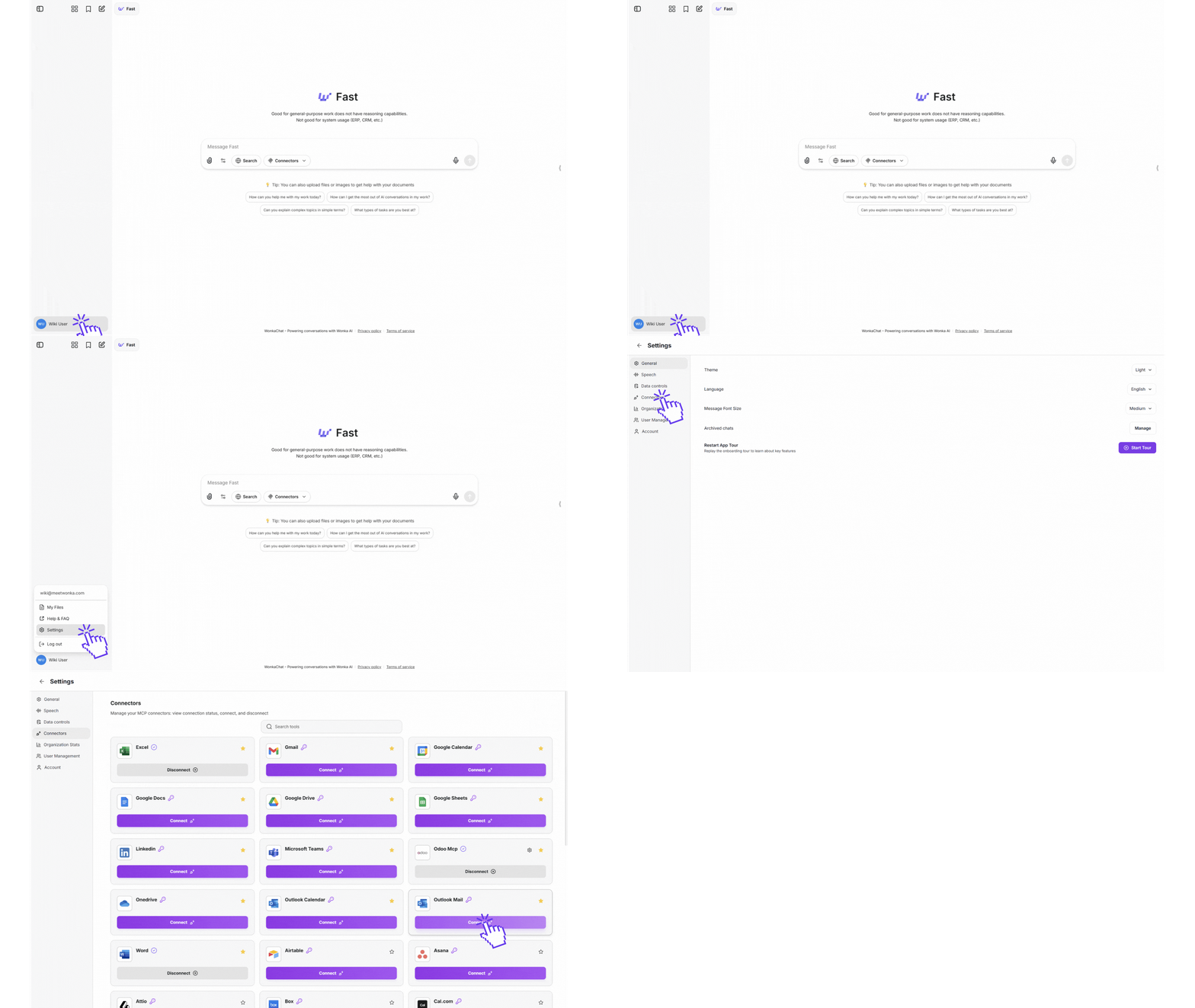
In je WonkaChat interface, vind de Connectors binnen de instellingen linksonder op het scherm. Dit paneel toont alle beschikbare zakelijke systeemverbindingen.
Connectors paneel en Outlook Mail verbindingsvoorbeeld
Als je het rechterpaneel niet ziet, klik dan op het pijlpictogram in het midden-rechts van je scherm om de zijbalk uit te klappen.
2
Selecteer Je Verbinding
Blader of zoek naar de verbinding die je wilt toevoegen. Klik op de verbindingsknop om het verbindingsproces te beginnen.Populaire eerste verbindingen:
Outlook Mail of Gmail voor e-mailtoegang
Slack voor teamcommunicatie
Google Drive of OneDrive voor documenttoegang
Niet zeker welke software eerst te verbinden? Begin met je e-mailprovider, het is de meest veelzijdige verbinding voor dagelijkse taken.
3
Authenticeer Je Account
Er verschijnt een credential venster, dat authenticatie vraagt voor het geselecteerde zakelijke systeem. Het proces varieert enigszins per verbindingstype:
OAuth
API Key
Custom
OAuth authenticatie wordt gebruikt voor de meeste software zoals Outlook, Gmail, Google Drive.
Klik op “Connect”.
Je wordt doorgestuurd naar de officiële loginpagina van de software.
Voer je credentials in op de beveiligde site van de software.
Je wordt automatisch teruggeleid naar WonkaChat.
Sommige software vereist een API key. Als je hulp nodig hebt bij het verkrijgen of gebruiken van je API key, zie de Getting Help pagina voor gepersonaliseerde supportopties.
Klik op het Tandwiel Icoon.
Verkrijg je API key direct van de provider.
Plak de API key in het WonkaChat credential veld.
Klik op “Connect”.
Hulp nodig bij het vinden van je API key? De meeste software heeft het onder Settings → API of Settings → Integrations. Controleer de documentatie van de software als je het niet zeker weet.
Sommige zakelijke systemen, zoals Odoo, vereisen aangepaste configuratie naast standaard authenticatie. Als je hulp nodig hebt om te verbinden, zie de Getting Help pagina voor gepersonaliseerde supportopties.
Bekijk de verbindingsvereisten die worden weergegeven in het WonkaChat credential venster.
Voer alle vereiste velden in.
Verifieer dat alles nauwkeurig is voordat je doorgaat.
Klik op “Connect” om de verbinding tot stand te brengen.
Elke software toont zijn specifieke verbindingsvereisten in het credential venster.Als je hulp nodig hebt met verbindingsdetails of problemen tegenkomt, neem contact op met ons supportteam voor gepersonaliseerde hulp.
Verifieer altijd dat je op de officiële WonkaChat pagina van je organisatie bent voordat je credentials invoert of verbinding maakt met software.
4
Schakel De Verbinding In
Na succesvolle authenticatie moet je de verbinding activeren voor het AI-model dat je gebruikt.
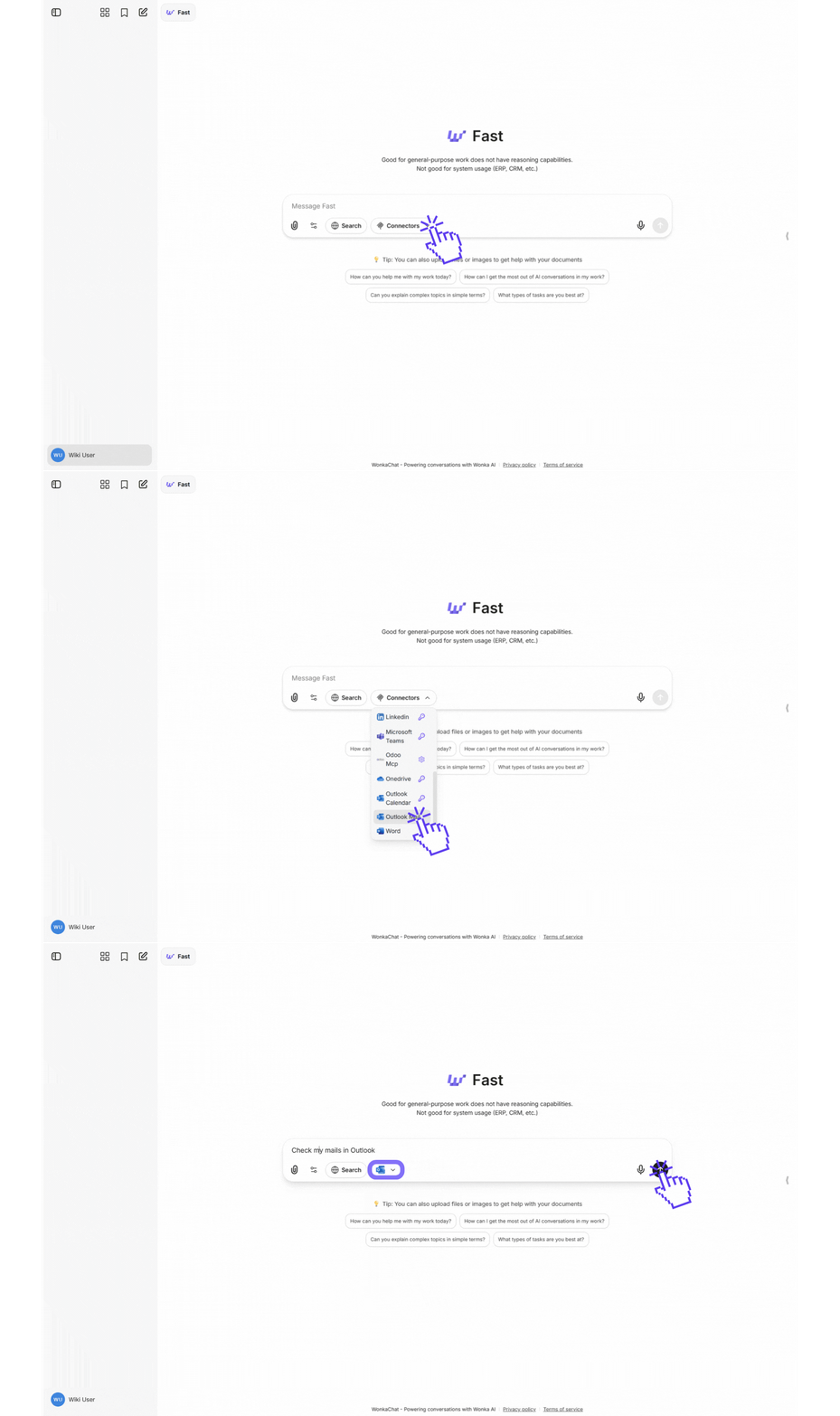
Klik op de “Connectors” knop onder het chatinvoerveld
Vind je zakelijke systeem in de lijst
Klik erop om de verbinding in te schakelen voor de huidige chat
Outlook Mail verbindingsvoorbeeld
Zodra ingeschakeld kan het AI-model toegang krijgen tot dit zakelijke systeem wanneer je het vraagt. Je kunt verbindingen op elk moment in- of uitschakelen.
5
Test Je Verbinding
Verifieer dat de verbinding werkt door de AI een eenvoudige vraag te stellen die het zakelijke systeem vereist.
Als de AI succesvol informatie ophaalt en weergeeft, werkt je verbinding correct!
Verbinding succesvol! Je kunt nu natuurlijke taal gebruiken om toegang te krijgen tot en te communiceren met dit zakelijke systeem via WonkaChat.
6
Schakel Een Verbinding Uit
Om een verbinding te verwijderen:
Klik op de “Connectors” knop onder het chatinvoerveld
Vind je zakelijke systeem in de lijst
Klik erop om de verbinding uit te schakelen voor de huidige chat door het te verwijderen uit de geselecteerde verbindingen
Het loskoppelen van een zakelijk systeem trekt onmiddellijk de toegang van WonkaChat tot die service in. Je authenticatie credentials blijven echter veilig opgeslagen voor toekomstige herverbindingen.
Data waartoe jij persoonlijk permissie hebt om te bekijken in het verbonden zakelijke systeem
Informatie die je expliciet vraagt op te halen
Resources binnen je organisatiegrenzen (indien van toepassing)
WonkaChat kan niet:
Toegang krijgen tot data van andere gebruikers tenzij ze het met jou hebben gedeeld
Het permissiesysteem van je zakelijke systeem omzeilen
Data lezen of wijzigen zonder je expliciete verzoek
Welke Acties Kan WonkaChat Uitvoeren?
WonkaChat’s mogelijkheden hangen volledig af van welke tools zijn geïmplementeerd voor elk zakelijk systeem. Als een provider een actie blootstelt via hun verbinding (MCP), kan de AI het uitvoeren. Als een actie niet is geïmplementeerd in de MCP, kan de AI er geen toegang toe krijgen, ongeacht of het onderliggende zakelijke systeem het ondersteunt.Veelvoorkomende mogelijkheden zijn:
Lezen: Bekijk e-mails, documenten, taken, agenda-evenementen, database records, etc.
Schrijven: Verstuur e-mails, maak taken aan, update records, plan meetings, voeg opmerkingen toe
Verwijderen: Verwijder items, archiveer records, wis data (alleen wanneer je het expliciet vraagt)
Zoeken: Bevraag documenten, vind specifieke records, filter data
Uitvoeren: Voer workflows uit, trigger automatiseringen, voer berekeningen uit
Elke verbinding (MCP) definieert zijn eigen set van beschikbare acties. Controleer de documentatie van het specifieke zakelijke systeem om te zien welke operaties worden ondersteund via zijn MCP implementatie.
Belangrijk: Het AI-model is beperkt tot alleen de acties die de MCP blootstelt. Zelfs als de native interface van een zakelijk systeem een functie ondersteunt, kan WonkaChat het alleen gebruiken als de corresponderende MCP server die mogelijkheid heeft geïmplementeerd.Alle acties vereisen je expliciete instructie via conversatie. WonkaChat voert alleen acties uit wanneer je het vraagt.
Hoe Worden Credentials Opgeslagen?
Je authenticatie tokens zijn:
Versleuteld at rest in onze veilige database
Uniek voor je gebruikersaccount (nooit gedeeld met anderen)
Automatisch ververst om verbinding te behouden
Onmiddellijk verwijderd wanneer je een zakelijk systeem loskoppelt
WonkaChat slaat nooit je daadwerkelijke wachtwoorden op. Het slaat alleen de veilige toegangstokens op die worden verstrekt door de OAuth flow of API key die je invoert.
Zodra je meerdere zakelijke systemen hebt verbonden, kun je ze op krachtige manieren combineren:
Cross-Platform Vragen
Stel vragen die meerdere zakelijke systemen omvatten in één verzoek.Voorbeeld:“Controleer mijn Google Calendar voor beschikbaarheid en verstuur die tijden naar Sarah via Outlook.”
Dataoverdracht
Verplaats informatie tussen zakelijke systemen zonder handmatig kopiëren-plakken.Voorbeeld:“Neem de actiepunten van deze Slack thread en maak taken aan in ClickUp.”
Geautomatiseerde Workflows
Bouw agents die één zakelijk systeem monitoren en acties ondernemen in een ander.Voorbeeld: Agent die Salesforce controleert op nieuwe leads en follow-up taken aanmaakt in Asana.
Geïntegreerde Rapportage
Combineer data uit meerdere bronnen voor uitgebreide inzichten.Voorbeeld:“Vat mijn week samen: e-mails van Outlook, meetings van Calendar en voltooide taken van Notion.”
Verbind eerst je meest gebruikte zakelijke systemen:
E-mail (Outlook of Gmail)
Agenda (Google Calendar of Cal.com)
Primaire projectmanagement tool
Hoofd documentopslag
Je kunt altijd later meer verbindingen toevoegen naarmate je behoeften ontdekt.
Test Voordat Je Complexe Workflows Maakt
Na het verbinden van een zakelijk systeem:
Stel eerst eenvoudige vragen om te verifiëren dat het werkt
Verhoog geleidelijk de complexiteit
Begrijp welke data het zakelijke systeem blootstelt voordat je workflows bouwt
Beoordeel Permissies Periodiek
Om de paar maanden:
Beoordeel welke zakelijke systemen verbonden zijn
Koppel zakelijke systemen los die je niet meer gebruikt
Verifieer dat verbindingen nog actief en werkend zijn
Maak AI Agents met Gefocuste Tool Sets
Waarom Dit Belangrijk Is:AI agents met speciaal gebouwde zakelijke systeemverbindingen leveren aanzienlijk betere resultaten dan algemene setups. Wanneer een agent alleen toegang heeft tot relevante zakelijke systemen voor zijn specifieke taak:
Vermindert hallucinaties door context te beperken tot wat daadwerkelijk nodig is
Verbetert nauwkeurigheid door te focussen op domein-specifieke databronnen
Levert snellere reacties met minder irrelevante toolcontroles
Behoudt betere context binnen zijn expertisegebied
Zal niet per ongeluk ongerelateerde ontwikkeltools bevragen
Begrijpt sales pipeline context diepgaand
Ontwikkelings Agent
Verbind alleen: GitHub, GitLab, Linear, Slack
Gespecialiseerd in code en projectmanagement
Sneller omdat het geen e-mail of CRM systemen controleert
Beter in het begrijpen van technische context
Executive Assistent Agent
Verbind alleen: Outlook, Google Calendar, Google Drive, Notion
Toegewijd aan planning en documentbeheer
Zal niet per ongeluk toegang krijgen tot technische of verkoop systemen
Betrouwbaarder voor persoonlijke productiviteitstaken
Operations Agent
Verbind alleen: Odoo, QuickBooks, Airtable, Slack
Gefocust op bedrijfsoperaties en financiën
Gespecialiseerde kennis van operationele workflows
Beter in het cross-referencen van operationele data
Begin met het maken van 2-3 gespecialiseerde agents voor je meest voorkomende workflows. Je zult snel het kwaliteitsverschil zien vergeleken met één agent met alle tools en software verbonden.