Verbind WonkaChat met je software, zakelijke tools en databronnen om toegang te krijgen tot echte informatie en acties namens jou uit te voeren.
WonkaChat kan verbinding maken met je zakelijke tools, databases en software, waardoor je toegang krijgt tot echte informatie en acties kunt uitvoeren via natuurlijke conversatie. Deze worden Connectors of MCP-verbindingen genoemd voor meer technische mensen.
Wil je de technische details begrijpen van hoe deze verbindingen werken?
Ga naar Technische Details om te leren over het Model Context Protocol (MCP) dat deze integraties aandrijft.
Aan de Slag
Technische Details
Wat Externe Verbindingen Mogelijk Maken
Het verbinden van je externe software en databronnen transformeert WonkaChat van een standalone AI-assistent naar een verbonden systeem dat kan werken met je werkelijke data en workflows. In plaats van alleen algemene vragen te beantwoorden, kan WonkaChat toegang krijgen tot je echte e-mails, je agenda beheren, je CRM bijwerken, documenten aanmaken in je systemen en acties coördineren over meerdere platforms, allemaal via natuurlijke conversatie.
Mogelijkheden in de Praktijk
Toegang tot Je Data
Lees e-mails, agenda-afspraken, documenten en databases via natuurlijke conversatie, zonder tussen apps te schakelen.
Voer Acties Uit
Verstuur e-mails, maak taken aan, werk records bij en trigger workflows, allemaal door WonkaChat gewoon iets te vragen.
Multi-Platform Workflows
Combineer meerdere verbindingen in één enkel verzoek. Bijvoorbeeld: “Controleer mijn agenda, vind vrije momenten en e-mail ze naar John.”
Altijd Actueel
Krijg toegang tot live data uit je systemen in plaats van te vertrouwen op statische kennis of handmatige updates.
Hoe Je Begint
1
Start een verbinding
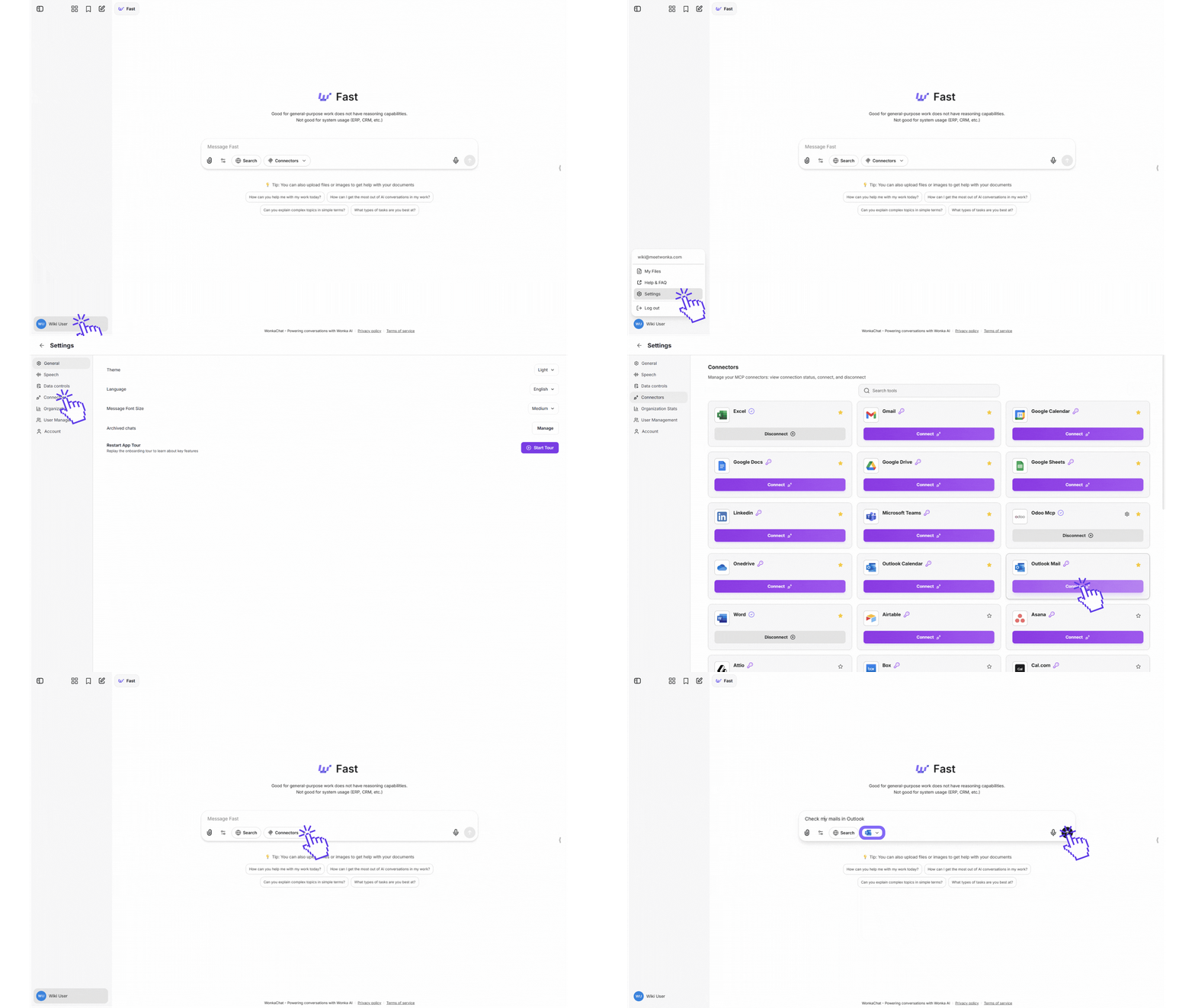
Ga naar Aanpassen → Connectoren en verbind met de tool die je wilt (bijvoorbeeld Outlook, Gmail of Slack) door je gegevens in te voeren. Schakel de connector daarna in voor je chat via de knop Connectoren onder het berichtenveld.
Connectoren-knop onder het chatveld
Deze externe verbindingen worden “MCP” (Model Context Protocol) genoemd.Hoewel je de technische details niet hoeft te begrijpen om ze te gebruiken, kun je meer lezen in de sectie Technische Details als je nieuwsgierig bent.
2
WonkaChat krijgt veilige toegang
Er wordt een veilige verbinding tot stand gebracht tussen WonkaChat en je zakelijke tools. WonkaChat werkt namens jou via natuurlijke taal, binnen je bestaande rechten.
Belangrijk: WonkaChat erft exact jouw rechten. Het kan alleen data raadplegen en acties uitvoeren waarvoor jij persoonlijk toestemming hebt. Kun je een bestand niet openen, geen e-mail versturen vanaf een specifiek account of geen record wijzigen in je normale workflow? Dan kan WonkaChat dat ook niet.
3
Chat natuurlijk
Stel vragen of doe verzoeken in gewone taal. WonkaChat gebruikt automatisch de juiste tools en acties om je te helpen.
"Welke e-mails heb ik deze week van Sarah ontvangen?"
WonkaChat maakt verbinding met je e-mail, haalt de informatie op en presenteert ze duidelijk.
Voorbeeld van Externe Verbindingen (MCP)
Het verbinden van je zakelijke tools verandert drastisch wat WonkaChat kan doen. Hier is een concreet voorbeeld dat het verschil laat zien:
Zonder Verbindingen
Met Verbindingen
Jouw verzoek:
"Plan een meeting met het marketingteam voor volgende dinsdag om 14u om de Q2-campagneresultaten te bespreken."
WonkaChat’s antwoord (beperkt):
Ik kan je helpen een uitnodiging op te stellen, maar ik heb geen toegang totje agenda of e-mailsysteem om de meeting daadwerkelijk in te plannen.Dit stel ik voor:1. Controleer je agenda op beschikbaarheid dinsdag om 14u2. Verstuur een uitnodiging naar je marketingteam3. Gebruik "Bespreking Q2-campagneresultaten" als onderwerpWil je dat ik de uitnodigingstekst voor je opstel?
Zonder verbindingen kan WonkaChat alleen algemeen advies geven en heeft het geen toegang tot je echte data of de mogelijkheid om zelf actie te ondernemen.
Jouw verzoek:
"Plan een meeting met het marketingteam voor volgende dinsdag om 14u om de Q2-campagneresultaten te bespreken."
WonkaChat’s antwoord (krachtig):
Ik plan die meeting voor je in.Je agenda controleren... Dinsdag om 14u is beschikbaar."marketingteam" leden opzoeken... 5 teamleden gevonden:- Sarah Johnson (Marketing Director)- Mike Chen (Content Lead)- Emma Rodriguez (Social Media Manager)- David Kim (Analytics Specialist)- Lisa Wang (Designer)Uitnodiging aanmaken met:- Titel: "Bespreking Q2-campagneresultaten"- Tijd: dinsdag 14:00 - 15:00- Deelnemers: alle 5 marketingteamleden✓ Meeting ingepland en uitnodigingen verstuurd.✓ Agenda bijgewerkt.Wil je nog iets toevoegen aan de meeting?
Met verbindingen krijgt WonkaChat toegang tot je echte agenda, herkent het teamleden en voltooit het de hele taak automatisch.
Dit voorbeeld toont hoe het verbinden van je zakelijke tools WonkaChat laat evolueren van advies geven naar echte acties uitvoeren met je werkelijke bedrijfsdata.
Beschikbare Externe Verbindingen (MCP)
WonkaChat ondersteunt MCP-verbindingen met tientallen zakelijke tools, verspreid over alle belangrijke categorieën.
CRM & Sales
Salesforce, HubSpot, Attio, Close, Dynamics 365
Productiviteit & Documenten
Airtable, Asana, Box, ClickUp, Confluence, Google Docs, Google Sheets, Google Drive, Notion, OneDrive, OneNote, SharePoint, monday.com, Canva, Figma
Communicatie
Slack, Microsoft Teams, Gmail, Outlook Mail, LinkedIn
Agenda & Meetings
Google Calendar, Outlook Calendar, Cal.com, Fathom, Leexi
Ontwikkeltools
GitHub, GitLab, Vercel, Supabase, Jira, Linear
Marketing & Analytics
Google Ads, Google Analytics, Klaviyo, Mailchimp
Business & ERP
Odoo
Deze lijst geeft de connectoren weer die beschikbaar waren op het moment van schrijven. De lijst in de app (Aanpassen → Connectoren) is de referentie. Mis je een connector? Neem contact op met ons supportteam om die aan te vragen.
Het Model Context Protocol (MCP) Begrijpen
WonkaChat gebruikt het Model Context Protocol (MCP) om AI-modellen te verbinden met je zakelijke tools, databases en software, zodat AI toegang krijgt tot echte informatie en namens jou acties kan uitvoeren.
MCP is een open protocol waarmee AI-systemen op een uniforme manier kunnen communiceren met externe databronnen en software.Zie het als een universele connector (zoals USB voor AI-systemen) waarmee verschillende AI-modellen en softwaretools naadloos samenwerken, zonder aangepaste integraties per combinatie.
Hoe MCP Werkt
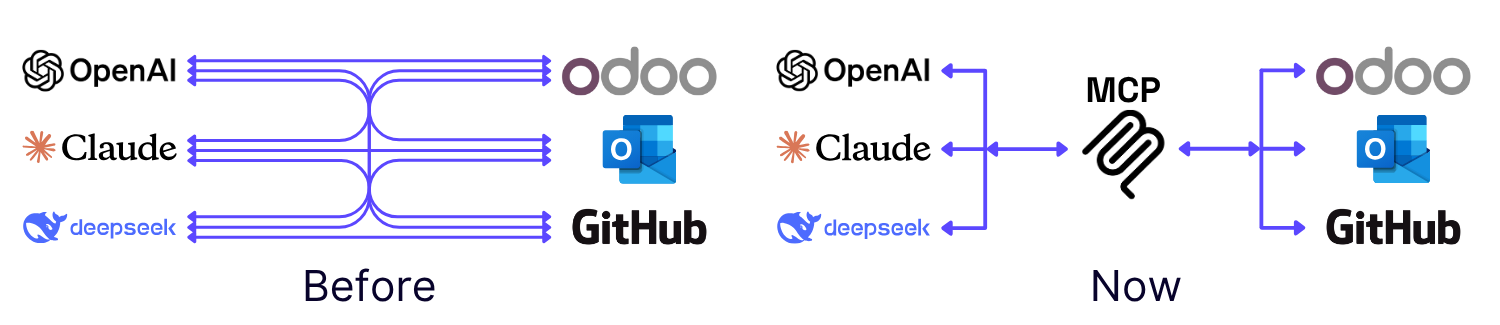
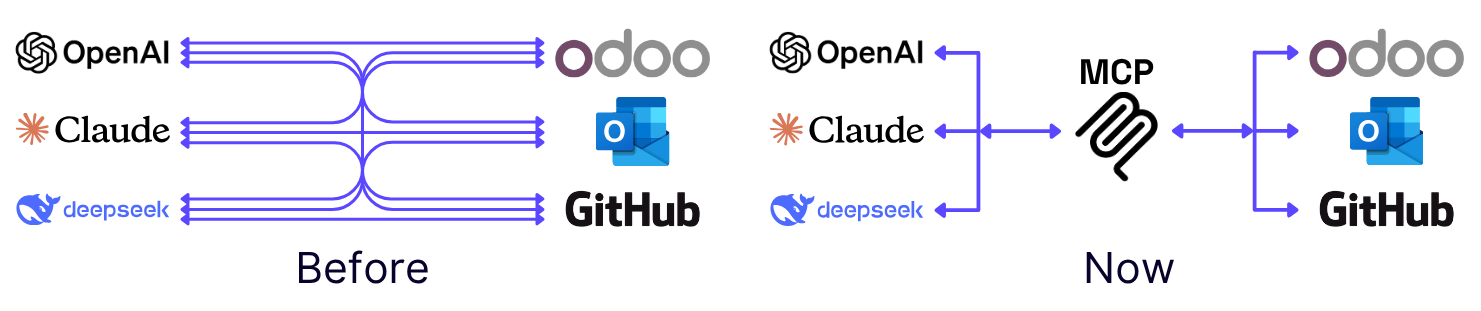
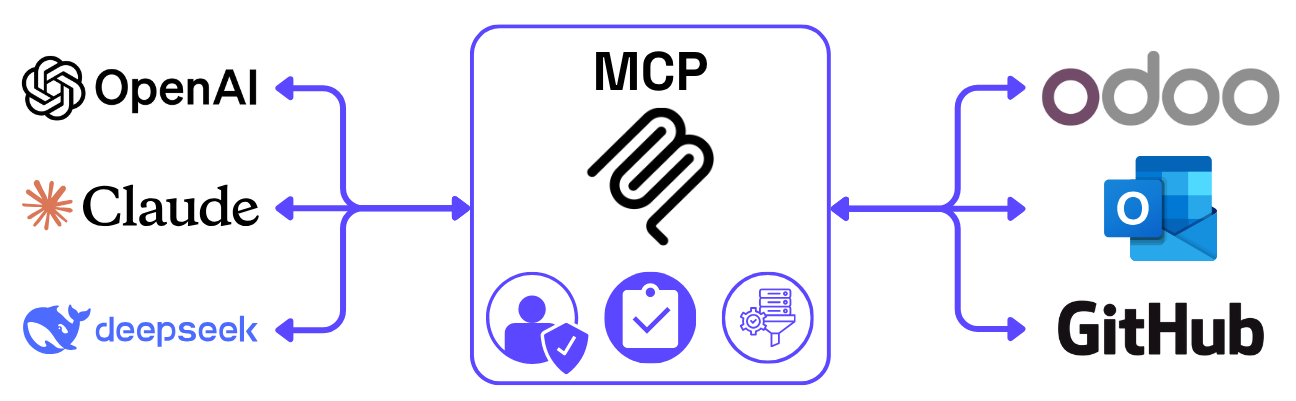
In plaats van voor elk AI- en databron-paar een aparte connector te bouwen, laat MCP alle AI-clients en databronnen via één enkele integratie verbinden.
Voor en na MCP: van versnipperde verbindingen naar één protocol
Eenvoudig gezegd: de AI-client (WonkaChat) stuurt gestructureerde verzoeken via MCP. De MCP-server communiceert met je onderliggende systemen (Outlook, GitHub, Odoo, enz.) en stuurt een gestructureerd antwoord terug.
Risicobeheer & Beveiliging
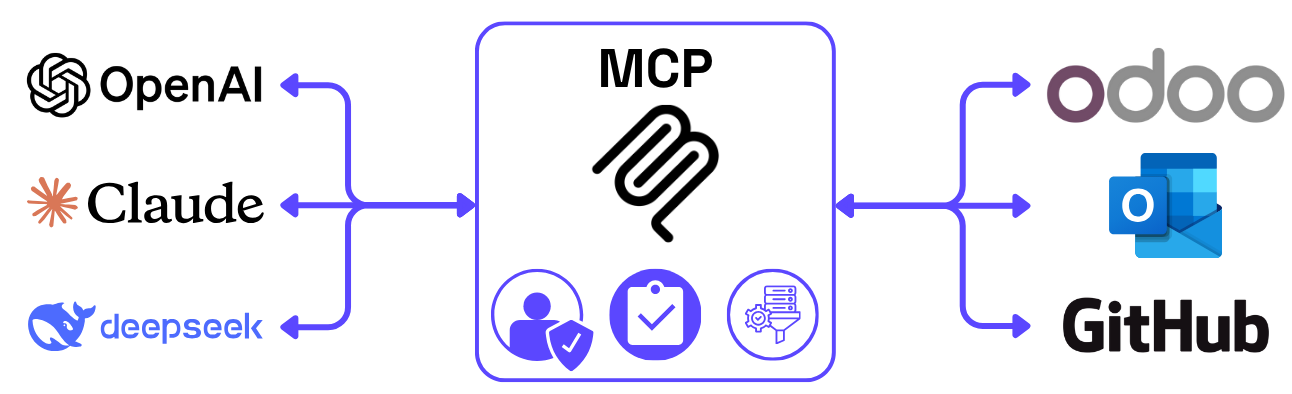
MCP fungeert als centraal beveiligingscheckpoint voor alle AI-interacties
Een van de grootste zorgen rond AI is hoe het toegang krijgt tot gevoelige data en die gebruikt.
MCP pakt dit aan door te fungeren als een beveiligingscheckpoint voor al je AI-systemen, waarbij elke data-interactie wordt bijgehouden en bedrijfsbeleid wordt afgedwongen. Zie het als een gedetailleerd logboek van wie wat, wanneer en waarom heeft geraadpleegd, essentieel voor regelgevingsconformiteit.
Hoe MCP Je Data Beschermt
Centrale Beveiligingslaag
MCP introduceert een centrale laag waarlangs alle AI-interacties verlopen. Dit zorgt voor consistent beveiligingsbeleid, waardoor bedrijven authenticatie, autorisatie en datamaskering kunnen afdwingen op protocolniveau.Al je AI-tools verbinden via één veilige gateway, in plaats van via afzonderlijke beveiligingsimplementaties per verbinding.
Gecontroleerd AI-Gedrag
MCP stemt AI-gedrag af op intern bedrijfsbeleid. Omdat alle mogelijkheden worden blootgesteld en beheerd via de MCP-server, kunnen bedrijven exact bepalen wat een AI-systeem mag doen, en niets meer.AI-systemen kunnen geen gevoelige data raadplegen of acties triggeren die niet expliciet zijn toegestaan. Elke toestemming is gecontroleerd en controleerbaar. Beheerders kunnen bovendien beperken welke connectoren en acties beschikbaar zijn via tool policies.
Volledig Audit Trail
Elke interactie via MCP wordt gelogd:
Wie de data heeft geraadpleegd (gebruikersidentiteit)
Welke data werd geraadpleegd (resources, acties)
Wanneer het gebeurde (tijdstempels)
Waarom het nodig was (context, verzoekdetails)
Deze gedetailleerde logging is essentieel voor regelgevingsconformiteit en beveiligingsaudits.
MCP-Architectuur in Vogelvlucht
Het Model Context Protocol is een open standaard, ontwikkeld door Anthropic, die veilige, tweerichtingsverbindingen mogelijk maakt tussen AI-toepassingen en externe databronnen.
WonkaChat implementeert MCP als client en verbindt met MCP-servers die je zakelijke tools en data beschikbaar stellen aan de AI-modellen. Meer info op modelcontextprotocol.io.
Technische Implementatie
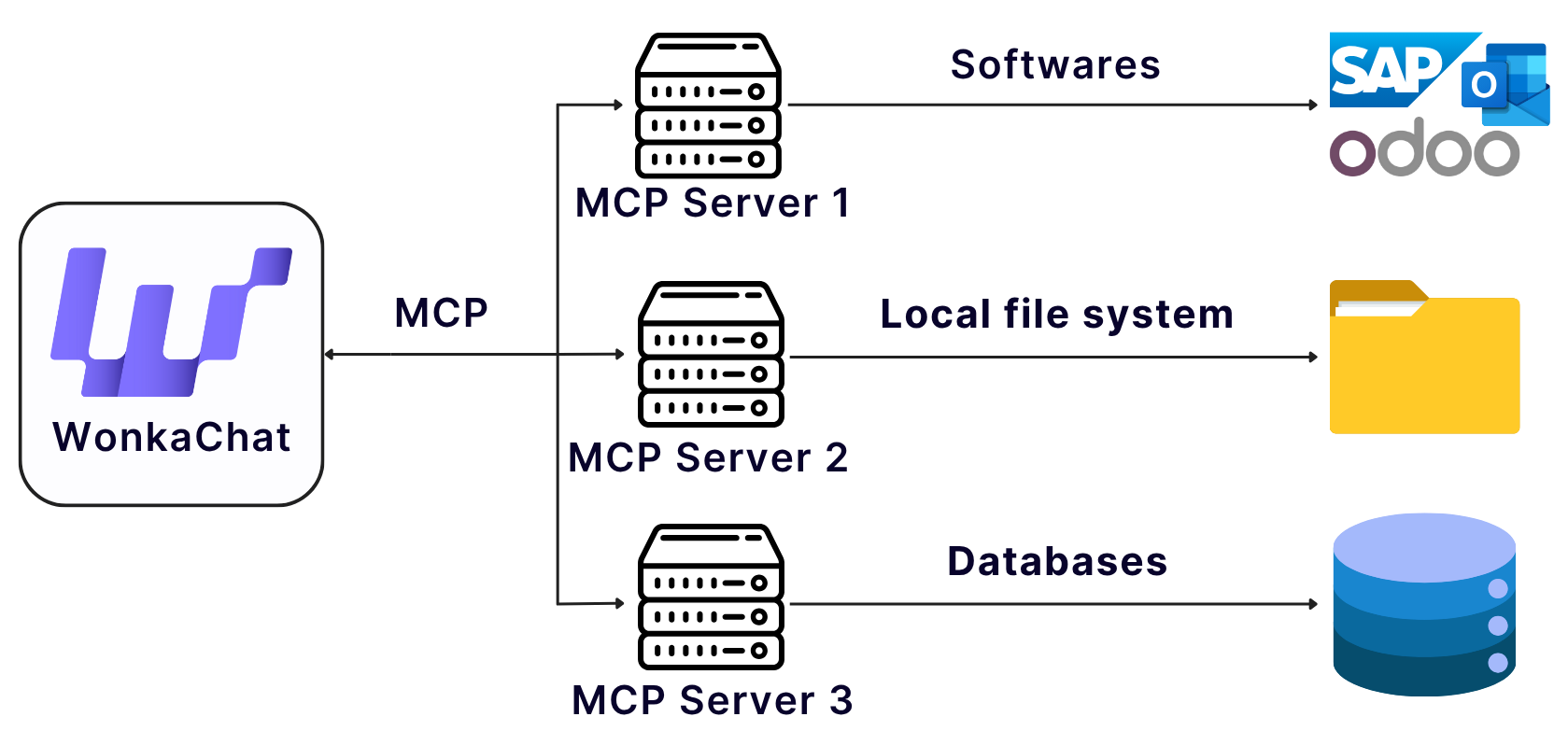
MCP gebruikt een client-server-architectuur waarbij WonkaChat optreedt als MCP-client en verbindt met MCP-servers die integreren met je zakelijke tools:
WonkaChat verbindt met meerdere MCP-servers voor verschillende soorten systemen
Architectuurstroom:
WonkaChat (MCP-client) stuurt gestructureerde verzoeken en beheert authenticatie
MCP-server fungeert als integratielaag en verbindt met externe systemen
Externe systemen (Outlook, Odoo, Salesforce, enz.) leveren data via hun eigen API’s
Alle antwoorden lopen via hetzelfde beveiligde kanaal terug
Belangrijkste technische voordelen:
Communicatieprotocol op basis van JSON-RPC
Onderhandeling van mogelijkheden tijdens initialisatie
Duidelijke beveiligingsgrenzen via een client-host-server-architectuur
Toestemmingsmechanismen voor AI-interacties
Beveiligingsimplementatie
WonkaChat implementeert MCP met enterprise-grade beveiligingsfuncties die voortbouwen op de basis van het protocol:
Beveiliging van het MCP-Protocol
Ingebouwd in het protocol:
Gebruikerstoestemming: elke AI-actie vereist expliciete toestemming van de gebruiker (MCP Best Practices)
Onderhandeling van mogelijkheden: clients en servers spreken tijdens initialisatie af welke functies beschikbaar zijn
Tokenvalidatie: servers accepteren alleen tokens die expliciet voor hen zijn uitgegeven (OAuth 2.1-framework)
Sessiebeheer: veilig sessiebeheer om hijacking en identiteitsdiefstal te voorkomen
Beveiligingsgrenzen: client-host-server-architectuur met duidelijke afscherming
Aanbevolen door MCP:
Invoervalidatie en -opschoning voor alle parameters
Rate limiting en monitoring van misbruik
Beveiligd transport (TLS-encryptie) voor alle verbindingen
Implementatie van WonkaChat
Authenticatie & toegangscontrole:
OAuth 2.0 voor externe diensten (Google, Microsoft, Salesforce en meer)
API-sleutel-authenticatie voor ontwikkeltools
Tokenversleuteling in rust (AES-256) met automatische vernieuwing
Opslag van tokens per gebruiker, volledig geïsoleerd
Gebruikers erven alleen hun bestaande platformrechten
Enterprise-beveiliging:
Rolgebaseerde toegangscontrole (RBAC) op organisatieniveau
Gecentraliseerd beveiligingsbeleid voor alle MCP-verbindingen
Verbindingstime-outs en resourcebescherming
Audit & Compliance
Audit trail van WonkaChat:
Documentatie over gedetailleerde audit- en compliancefuncties volgt binnenkort.Dit zijn functies van de WonkaChat-implementatie, niet standaard ingebouwd in het MCP-protocol zelf.
Heb je specifieke vereisten of unieke behoeften voor MCP-integraties? Neem contact op met ons supportteam. We helpen je graag verbindingen uit te breiden of af te stemmen op je workflows.
Was deze pagina nuttig?
{"docsConfig":{"theme":"mint","$schema":"https://mintlify.com/docs.json","name":"WonkaChat Wiki","colors":{"primary":"#2f6de0","light":"#75a3fd","dark":"#2f6de0"},"logo":{"light":"https://mintcdn.com/wonkaai/sJA7XYqvmb80Vuja/logo/wonka-logo-black.svg?fit=max\u0026auto=format\u0026n=sJA7XYqvmb80Vuja\u0026q=85\u0026s=dea1abfec97032f9ea8a961f35923e31","dark":"https://mintcdn.com/wonkaai/sJA7XYqvmb80Vuja/logo/wonka-logo-white.svg?fit=max\u0026auto=format\u0026n=sJA7XYqvmb80Vuja\u0026q=85\u0026s=49741e373dbbcf97407c5dd3cbcb63e2","href":"https://www.wonka-ai.com"},"favicon":"https://mintcdn.com/wonkaai/sJA7XYqvmb80Vuja/favicon.png?fit=max\u0026auto=format\u0026n=sJA7XYqvmb80Vuja\u0026q=85\u0026s=b30e81d48064a0b4cf0bc9c0d51689c3","background":{"color":{"light":"#ffffff","dark":"#0e1a16"}},"footer":{"socials":{"linkedin":"https://www.linkedin.com/company/wonka-ai","instagram":"https://www.instagram.com/meetwonka"}},"fonts":{"heading":{"family":"GT Sectra","weight":400,"source":"fonts/GT-Sectra-Regular.woff2","format":"woff2"},"body":{"family":"Inter Display","weight":400,"source":"fonts/InterDisplay-Regular.woff2","format":"woff2"}},"banner":{"content":"🚧 Beta Version some errors might be present | Version Bêta des erreurs peuvent être présentes | Bètaversie er kunnen fouten aanwezig zijn 🚧","dismissible":false},"errors":{"404":{"redirect":false,"title":"Your page can't be found | Votre page est introuvable | Je pagina kan niet worden gevonden","description":"Please, go ask **WonkaChat** to help you find what you're looking for, I am sure it can help you! | Veuillez demander à **WonkaChat** de vous aider à trouver ce que vous cherchez, je suis sûr qu'il peut vous aider ! | Vraag **WonkaChat** om je te helpen vinden wat je zoekt, ik weet zeker dat het je kan helpen!"}},"contextual":{"options":["copy","view","chatgpt","claude","perplexity","mcp","cursor","vscode"],"display":"header"},"styling":{"latex":false},"navigation":{"languages":[{"language":"en","href":"en/welcome/introduction"},{"language":"fr-CA","href":"fr/welcome/introduction"},{"language":"nl","href":"nl/welcome/introduction"},{"language":"fr","href":"fr/welcome/introduction"}]}},"deployment":{"deploymentMetadataValue":{"subdomain":"wonkaai","hasAudioNarration":false,"actualSubdomain":"wonkaai","customDomains":["help.wonka.chat"],"gitSource":{"type":"github","owner":"meetwonka","repo":"starter","deployBranch":"main","contentDirectory":"","isPrivate":false,"mountPath":"","label":""},"feedback":{"edits":false,"thumbs":true,"issues":false},"entitlements":{},"buildId":"6ad144d7ca6e4f21c0f19188","clientVersion":"0.0.4263","searchFilterCounts":[{"language":"en","tag":"WonkaChat","count":51},{"language":"fr","tag":"WonkaChat","count":51},{"language":"nl","tag":"WonkaChat","count":51},{"language":"en","tag":"Improved Usage","count":12},{"language":"fr","tag":"Utilisation améliorée","count":12},{"language":"nl","tag":"Verbeterd gebruik","count":12},{"language":"en","tag":"AI Agents","count":8},{"language":"fr","tag":"Agents IA","count":8},{"language":"nl","tag":"AI-Agents","count":8},{"language":"en","tag":"Administration","count":6},{"language":"en","tag":"Tools \u0026 Connection","count":6},{"language":"fr","tag":"Administration","count":6},{"language":"fr","tag":"Outils et connexion","count":6},{"language":"nl","tag":"Beheer","count":6},{"language":"nl","tag":"Tools en verbinding","count":6},{"language":"en","tag":"Legal","count":5},{"language":"en","tag":"Security \u0026 Governance","count":5},{"language":"fr","tag":"Légal","count":5},{"language":"fr","tag":"Sécurité et gouvernance","count":5},{"language":"nl","tag":"Juridisch","count":5},{"language":"nl","tag":"Beveiliging en governance","count":5},{"language":"en","tag":"Support \u0026 Resources","count":3},{"language":"en","tag":"Welcome to WonkaChat","count":3},{"language":"fr","tag":"Support et ressources","count":3},{"language":"fr","tag":"Bienvenue dans WonkaChat","count":3},{"language":"nl","tag":"Support en bronnen","count":3},{"language":"nl","tag":"Welkom bij WonkaChat","count":3},{"language":"en","tag":"Pricing \u0026 Plans","count":2},{"language":"fr","tag":"Tarifs et forfaits","count":2},{"language":"nl","tag":"Prijzen en pakketten","count":2}]},"assistantConfig":{},"basePath":"","hasChatPermissions":false,"hasWebMcpPermissions":false,"toggles":[],"googleFontsInlined":false},"customCss":[{"filePath":"style.css","content":"@font-face{font-family:\"Inter Display\";src:url(\"/fonts/InterDisplay-Medium.woff2\") format(\"woff2\");font-weight:500;font-style:normal;font-display:swap}:root{--wonka-black: #0e1a16;--wonka-light-brown: #76766b;--wonka-dark-gray: #d9d9d5;--wonka-gray: #f6f6f4;--wonka-blue-600: #2f6de0;--wonka-blue-400: #75a3fd;--wonka-radius-sm: 0.5rem;--wonka-font-mono: \"Cascadia Mono\", \"Segoe UI Mono\", ui-monospace, monospace}h1,h2,h3,h4{font-weight:400!important;letter-spacing:-0.01em}html:not(.dark) h1,html:not(.dark) h2,html:not(.dark) h3,html:not(.dark) h4{color:var(--wonka-black)}html:not(.dark) body{color:var(--wonka-black)}strong,b{font-weight:500}code,pre,kbd{font-family:var(--wonka-font-mono)}#content-area a:not([class*=\"card\"]){text-decoration-color:var(--wonka-blue-600)}html:not(.dark) #content-area .card,html:not(.dark) #content-area [class*=\"callout\"]{border-color:var(--wonka-dark-gray)}#content-area .card,#content-area [class*=\"callout\"],#content-area pre,#content-area img{border-radius:var(--wonka-radius-sm)}#sidebar-content .sidebar-group-header,#sidebar-content h5{font-family:\"Inter Display\", ui-sans-serif, system-ui, sans-serif;font-weight:500;letter-spacing:0.02em}html.dark #content-area{color:#ffffff}"}]}
{"page":{"pagePath":"nl/tools-connection/introduction","slug":"/nl/tools-connection/introduction","pageMetadata":{"title":"Externe Verbindingen","description":"Verbind WonkaChat met je software, zakelijke tools en databronnen om toegang te krijgen tot echte informatie en acties namens jou uit te voeren.","href":"/nl/tools-connection/introduction"},"description":{"compiledSource":"\"use strict\";\nconst {jsx: _jsx} = arguments[0];\nconst {useMDXComponents: _provideComponents} = arguments[0];\nfunction _createMdxContent(props) {\n const _components = {\n p: \"p\",\n ..._provideComponents(),\n ...props.components\n };\n return _jsx(_components.p, {\n children: \"Verbind WonkaChat met je software, zakelijke tools en databronnen om toegang te krijgen tot echte informatie en acties namens jou uit te voeren.\"\n });\n}\nfunction MDXContent(props = {}) {\n const {wrapper: MDXLayout} = {\n ..._provideComponents(),\n ...props.components\n };\n return MDXLayout ? _jsx(MDXLayout, {\n ...props,\n children: _jsx(_createMdxContent, {\n ...props\n })\n }) : _createMdxContent(props);\n}\nreturn {\n default: MDXContent\n};\n","frontmatter":{},"scope":{}},"pageType":"default","mdx":{"mdxSource":{"compiledSource":"\"use strict\";const{Fragment:_Fragment,jsx:_jsx,jsxs:_jsxs}=arguments[0];const{useMDXComponents:_provideComponents}=arguments[0];function _createMdxContent(props){const _components={a:`a`,code:`code`,hr:`hr`,li:`li`,p:`p`,pre:`pre`,span:`span`,strong:`strong`,ul:`ul`,..._provideComponents(),...props.components},{Accordion,AccordionGroup,Card,CardGroup,Check,CodeBlock,Frame,Heading,Info,OptimizedImage,Step,Steps,Tab,Tabs,Tip,Warning}=_components;if(!Accordion)_missingMdxReference(`Accordion`,true);if(!AccordionGroup)_missingMdxReference(`AccordionGroup`,true);if(!Card)_missingMdxReference(`Card`,true);if(!CardGroup)_missingMdxReference(`CardGroup`,true);if(!Check)_missingMdxReference(`Check`,true);if(!CodeBlock)_missingMdxReference(`CodeBlock`,true);if(!Frame)_missingMdxReference(`Frame`,true);if(!Heading)_missingMdxReference(`Heading`,true);if(!Info)_missingMdxReference(`Info`,true);if(!OptimizedImage)_missingMdxReference(`OptimizedImage`,true);if(!Step)_missingMdxReference(`Step`,true);if(!Steps)_missingMdxReference(`Steps`,true);if(!Tab)_missingMdxReference(`Tab`,true);if(!Tabs)_missingMdxReference(`Tabs`,true);if(!Tip)_missingMdxReference(`Tip`,true);if(!Warning)_missingMdxReference(`Warning`,true);return _jsxs(_Fragment,{children:[_jsxs(_components.p,{children:[`WonkaChat kan verbinding maken met je zakelijke tools, databases en software, waardoor je toegang krijgt tot echte informatie en acties kunt uitvoeren via natuurlijke conversatie. Deze worden `,_jsx(_components.strong,{children:`Connectors`}),` of `,_jsx(_components.strong,{children:`MCP-verbindingen`}),` genoemd voor meer technische mensen.`]}),`\n`,_jsx(Info,{children:_jsxs(_components.p,{children:[`Wil je de technische details begrijpen van hoe deze verbindingen werken?\n`,_jsx(_components.a,{href:`#technical-details`,children:`Ga naar Technische Details`}),` om te leren over het Model Context Protocol (MCP) dat deze integraties aandrijft.`]})}),`\n`,_jsxs(Tabs,{children:[_jsxs(Tab,{title:`Aan de Slag`,id:`aan-de-slag`,\"data-child-tab-ids\":`[\"zonder-verbindingen\",\"met-verbindingen\"]`,\"data-child-heading-ids\":`[\"wat-externe-verbindingen-mogelijk-maken\",\"mogelijkheden-in-de-praktijk\",\"hoe-je-begint\",\"voorbeeld-van-externe-verbindingen-mcp\",\"beschikbare-externe-verbindingen-mcp\"]`,children:[_jsx(Heading,{level:`2`,id:`wat-externe-verbindingen-mogelijk-maken`,children:`Wat Externe Verbindingen Mogelijk Maken`}),_jsx(_components.p,{children:`Het verbinden van je externe software en databronnen transformeert WonkaChat van een standalone AI-assistent naar een verbonden systeem dat kan werken met je werkelijke data en workflows. In plaats van alleen algemene vragen te beantwoorden, kan WonkaChat toegang krijgen tot je echte e-mails, je agenda beheren, je CRM bijwerken, documenten aanmaken in je systemen en acties coördineren over meerdere platforms, allemaal via natuurlijke conversatie.`}),_jsx(Heading,{level:`3`,id:`mogelijkheden-in-de-praktijk`,children:`Mogelijkheden in de Praktijk`}),_jsxs(CardGroup,{cols:2,children:[_jsx(Card,{title:`Toegang tot Je Data`,icon:`database`,children:_jsx(_components.p,{children:`Lees e-mails, agenda-afspraken, documenten en databases via natuurlijke conversatie, zonder tussen apps te schakelen.`})}),_jsx(Card,{title:`Voer Acties Uit`,icon:`bolt`,children:_jsx(_components.p,{children:`Verstuur e-mails, maak taken aan, werk records bij en trigger workflows, allemaal door WonkaChat gewoon iets te vragen.`})}),_jsx(Card,{title:`Multi-Platform Workflows`,icon:`layer-group`,children:_jsx(_components.p,{children:`Combineer meerdere verbindingen in één enkel verzoek. Bijvoorbeeld: “Controleer mijn agenda, vind vrije momenten en e-mail ze naar John.”`})}),_jsx(Card,{title:`Altijd Actueel`,icon:`arrows-rotate`,children:_jsx(_components.p,{children:`Krijg toegang tot live data uit je systemen in plaats van te vertrouwen op statische kennis of handmatige updates.`})})]}),_jsx(Heading,{level:`3`,id:`hoe-je-begint`,children:`Hoe Je Begint`}),_jsxs(Steps,{children:[_jsxs(Step,{title:`Start een verbinding`,children:[_jsxs(_components.p,{children:[`Ga naar `,_jsx(_components.strong,{children:`Aanpassen → Connectoren`}),` en verbind met de tool die je wilt (bijvoorbeeld Outlook, Gmail of Slack) door je gegevens in te voeren. Schakel de connector daarna in voor je chat via de knop `,_jsx(_components.strong,{children:`Connectoren`}),` onder het berichtenveld.`]}),_jsx(Frame,{caption:`Connectoren-knop onder het chatveld`,children:_jsx(OptimizedImage,{src:`https://mintcdn.com/wonkaai/AXILqDJNf48gnIYs/images/full-co.gif?s=e0bc9934d83cf71e76c8e14cdf509d11`,alt:`Connectoren-knop onder het chatveld`,\"data-og-width\":`1920`,width:`1920`,\"data-og-height\":`1080`,height:`1080`,\"data-path\":`images/full-co.gif`,\"data-optimize\":`true`,\"data-opv\":`3`})}),_jsxs(Info,{children:[_jsx(_components.p,{children:`Deze externe verbindingen worden “MCP” (Model Context Protocol) genoemd.`}),_jsxs(_components.p,{children:[`Hoewel `,_jsx(_components.strong,{children:`je de technische details niet hoeft te begrijpen om ze te gebruiken`}),`, kun je meer lezen in de sectie `,_jsx(_components.a,{href:`#technical-details`,children:`Technische Details`}),` als je nieuwsgierig bent.`]})]})]}),_jsxs(Step,{title:`WonkaChat krijgt veilige toegang`,children:[_jsx(_components.p,{children:`Er wordt een veilige verbinding tot stand gebracht tussen WonkaChat en je zakelijke tools. WonkaChat werkt namens jou via natuurlijke taal, binnen je bestaande rechten.`}),_jsx(Warning,{children:_jsxs(_components.p,{children:[_jsx(_components.strong,{children:`Belangrijk:`}),` WonkaChat erft exact jouw rechten. Het kan alleen data raadplegen en acties uitvoeren waarvoor jij persoonlijk toestemming hebt. Kun je een bestand niet openen, geen e-mail versturen vanaf een specifiek account of geen record wijzigen in je normale workflow? Dan kan WonkaChat dat ook niet.`]})})]}),_jsxs(Step,{title:`Chat natuurlijk`,children:[_jsx(_components.p,{children:`Stel vragen of doe verzoeken in gewone taal. WonkaChat gebruikt automatisch de juiste tools en acties om je te helpen.`}),_jsx(CodeBlock,{numberOfLines:`2`,language:`text`,children:_jsx(_components.pre,{className:`shiki shiki-themes github-light-default dark-plus`,style:{backgroundColor:`#ffffff`,\"--shiki-dark-bg\":`#0B0C0E`,color:`#1f2328`,\"--shiki-dark\":`#D4D4D4`},language:`text`,children:_jsxs(_components.code,{language:`text`,numberOfLines:`2`,children:[_jsx(_components.span,{className:`line`,children:_jsx(_components.span,{children:`\"Welke e-mails heb ik deze week van Sarah ontvangen?\"`})}),`\n`,_jsx(_components.span,{className:`line`,children:_jsx(_components.span,{})})]})})}),_jsx(_components.p,{children:`WonkaChat maakt verbinding met je e-mail, haalt de informatie op en presenteert ze duidelijk.`})]})]}),_jsx(_components.hr,{}),_jsx(Heading,{level:`2`,id:`voorbeeld-van-externe-verbindingen-mcp`,children:`Voorbeeld van Externe Verbindingen (MCP)`}),_jsx(_components.p,{children:`Het verbinden van je zakelijke tools verandert drastisch wat WonkaChat kan doen. Hier is een concreet voorbeeld dat het verschil laat zien:`}),_jsxs(Tabs,{children:[_jsxs(Tab,{title:`Zonder Verbindingen`,id:`zonder-verbindingen`,children:[_jsx(_components.p,{children:_jsx(_components.strong,{children:`Jouw verzoek:`})}),_jsx(CodeBlock,{numberOfLines:`2`,language:`text`,children:_jsx(_components.pre,{className:`shiki shiki-themes github-light-default dark-plus`,style:{backgroundColor:`#ffffff`,\"--shiki-dark-bg\":`#0B0C0E`,color:`#1f2328`,\"--shiki-dark\":`#D4D4D4`},language:`text`,children:_jsxs(_components.code,{language:`text`,numberOfLines:`2`,children:[_jsx(_components.span,{className:`line`,children:_jsx(_components.span,{children:`\"Plan een meeting met het marketingteam voor volgende dinsdag om 14u om de Q2-campagneresultaten te bespreken.\"`})}),`\n`,_jsx(_components.span,{className:`line`,children:_jsx(_components.span,{})})]})})}),_jsx(_components.p,{children:_jsx(_components.strong,{children:`WonkaChat’s antwoord (beperkt):`})}),_jsx(CodeBlock,{numberOfLines:`10`,language:`text`,children:_jsx(_components.pre,{className:`shiki shiki-themes github-light-default dark-plus`,style:{backgroundColor:`#ffffff`,\"--shiki-dark-bg\":`#0B0C0E`,color:`#1f2328`,\"--shiki-dark\":`#D4D4D4`},language:`text`,children:_jsxs(_components.code,{language:`text`,numberOfLines:`10`,children:[_jsx(_components.span,{className:`line`,children:_jsx(_components.span,{children:`Ik kan je helpen een uitnodiging op te stellen, maar ik heb geen toegang tot`})}),`\n`,_jsx(_components.span,{className:`line`,children:_jsx(_components.span,{children:`je agenda of e-mailsysteem om de meeting daadwerkelijk in te plannen.`})}),`\n`,_jsx(_components.span,{className:`line`,children:_jsx(_components.span,{})}),`\n`,_jsx(_components.span,{className:`line`,children:_jsx(_components.span,{children:`Dit stel ik voor:`})}),`\n`,_jsx(_components.span,{className:`line`,children:_jsx(_components.span,{children:`1. Controleer je agenda op beschikbaarheid dinsdag om 14u`})}),`\n`,_jsx(_components.span,{className:`line`,children:_jsx(_components.span,{children:`2. Verstuur een uitnodiging naar je marketingteam`})}),`\n`,_jsx(_components.span,{className:`line`,children:_jsx(_components.span,{children:`3. Gebruik \"Bespreking Q2-campagneresultaten\" als onderwerp`})}),`\n`,_jsx(_components.span,{className:`line`,children:_jsx(_components.span,{})}),`\n`,_jsx(_components.span,{className:`line`,children:_jsx(_components.span,{children:`Wil je dat ik de uitnodigingstekst voor je opstel?`})}),`\n`,_jsx(_components.span,{className:`line`,children:_jsx(_components.span,{})})]})})}),_jsx(Warning,{children:_jsx(_components.p,{children:`Zonder verbindingen kan WonkaChat alleen algemeen advies geven en heeft het geen toegang tot je echte data of de mogelijkheid om zelf actie te ondernemen.`})})]}),_jsxs(Tab,{title:`Met Verbindingen`,id:`met-verbindingen`,children:[_jsx(_components.p,{children:_jsx(_components.strong,{children:`Jouw verzoek:`})}),_jsx(CodeBlock,{numberOfLines:`2`,language:`text`,children:_jsx(_components.pre,{className:`shiki shiki-themes github-light-default dark-plus`,style:{backgroundColor:`#ffffff`,\"--shiki-dark-bg\":`#0B0C0E`,color:`#1f2328`,\"--shiki-dark\":`#D4D4D4`},language:`text`,children:_jsxs(_components.code,{language:`text`,numberOfLines:`2`,children:[_jsx(_components.span,{className:`line`,children:_jsx(_components.span,{children:`\"Plan een meeting met het marketingteam voor volgende dinsdag om 14u om de Q2-campagneresultaten te bespreken.\"`})}),`\n`,_jsx(_components.span,{className:`line`,children:_jsx(_components.span,{})})]})})}),_jsx(_components.p,{children:_jsx(_components.strong,{children:`WonkaChat’s antwoord (krachtig):`})}),_jsx(CodeBlock,{numberOfLines:`21`,language:`text`,children:_jsx(_components.pre,{className:`shiki shiki-themes github-light-default dark-plus`,style:{backgroundColor:`#ffffff`,\"--shiki-dark-bg\":`#0B0C0E`,color:`#1f2328`,\"--shiki-dark\":`#D4D4D4`},language:`text`,children:_jsxs(_components.code,{language:`text`,numberOfLines:`21`,children:[_jsx(_components.span,{className:`line`,children:_jsx(_components.span,{children:`Ik plan die meeting voor je in.`})}),`\n`,_jsx(_components.span,{className:`line`,children:_jsx(_components.span,{})}),`\n`,_jsx(_components.span,{className:`line`,children:_jsx(_components.span,{children:`Je agenda controleren... Dinsdag om 14u is beschikbaar.`})}),`\n`,_jsx(_components.span,{className:`line`,children:_jsx(_components.span,{})}),`\n`,_jsx(_components.span,{className:`line`,children:_jsx(_components.span,{children:`\"marketingteam\" leden opzoeken... 5 teamleden gevonden:`})}),`\n`,_jsx(_components.span,{className:`line`,children:_jsx(_components.span,{children:`- Sarah Johnson (Marketing Director)`})}),`\n`,_jsx(_components.span,{className:`line`,children:_jsx(_components.span,{children:`- Mike Chen (Content Lead)`})}),`\n`,_jsx(_components.span,{className:`line`,children:_jsx(_components.span,{children:`- Emma Rodriguez (Social Media Manager)`})}),`\n`,_jsx(_components.span,{className:`line`,children:_jsx(_components.span,{children:`- David Kim (Analytics Specialist)`})}),`\n`,_jsx(_components.span,{className:`line`,children:_jsx(_components.span,{children:`- Lisa Wang (Designer)`})}),`\n`,_jsx(_components.span,{className:`line`,children:_jsx(_components.span,{})}),`\n`,_jsx(_components.span,{className:`line`,children:_jsx(_components.span,{children:`Uitnodiging aanmaken met:`})}),`\n`,_jsx(_components.span,{className:`line`,children:_jsx(_components.span,{children:`- Titel: \"Bespreking Q2-campagneresultaten\"`})}),`\n`,_jsx(_components.span,{className:`line`,children:_jsx(_components.span,{children:`- Tijd: dinsdag 14:00 - 15:00`})}),`\n`,_jsx(_components.span,{className:`line`,children:_jsx(_components.span,{children:`- Deelnemers: alle 5 marketingteamleden`})}),`\n`,_jsx(_components.span,{className:`line`,children:_jsx(_components.span,{})}),`\n`,_jsx(_components.span,{className:`line`,children:_jsx(_components.span,{children:`✓ Meeting ingepland en uitnodigingen verstuurd.`})}),`\n`,_jsx(_components.span,{className:`line`,children:_jsx(_components.span,{children:`✓ Agenda bijgewerkt.`})}),`\n`,_jsx(_components.span,{className:`line`,children:_jsx(_components.span,{})}),`\n`,_jsx(_components.span,{className:`line`,children:_jsx(_components.span,{children:`Wil je nog iets toevoegen aan de meeting?`})}),`\n`,_jsx(_components.span,{className:`line`,children:_jsx(_components.span,{})})]})})}),_jsx(Check,{children:_jsx(_components.p,{children:`Met verbindingen krijgt WonkaChat toegang tot je echte agenda, herkent het teamleden en voltooit het de hele taak automatisch.`})})]})]}),_jsx(_components.p,{children:`Dit voorbeeld toont hoe het verbinden van je zakelijke tools WonkaChat laat evolueren van advies geven naar echte acties uitvoeren met je werkelijke bedrijfsdata.`}),_jsx(_components.hr,{}),_jsx(Heading,{level:`2`,id:`beschikbare-externe-verbindingen-mcp`,children:`Beschikbare Externe Verbindingen (MCP)`}),_jsx(_components.p,{children:`WonkaChat ondersteunt MCP-verbindingen met tientallen zakelijke tools, verspreid over alle belangrijke categorieën.`}),_jsxs(AccordionGroup,{children:[_jsx(Accordion,{title:`CRM \u0026 Sales`,icon:`handshake`,id:`crm-and-sales`,children:_jsx(_components.p,{children:`Salesforce, HubSpot, Attio, Close, Dynamics 365`})}),_jsx(Accordion,{title:`Productiviteit \u0026 Documenten`,icon:`file-lines`,id:`productiviteit-and-documenten`,children:_jsx(_components.p,{children:`Airtable, Asana, Box, ClickUp, Confluence, Google Docs, Google Sheets, Google Drive, Notion, OneDrive, OneNote, SharePoint, monday.com, Canva, Figma`})}),_jsx(Accordion,{title:`Communicatie`,icon:`comments`,id:`communicatie`,children:_jsx(_components.p,{children:`Slack, Microsoft Teams, Gmail, Outlook Mail, LinkedIn`})}),_jsx(Accordion,{title:`Agenda \u0026 Meetings`,icon:`calendar`,id:`agenda-and-meetings`,children:_jsx(_components.p,{children:`Google Calendar, Outlook Calendar, Cal.com, Fathom, Leexi`})}),_jsx(Accordion,{title:`Ontwikkeltools`,icon:`code`,id:`ontwikkeltools`,children:_jsx(_components.p,{children:`GitHub, GitLab, Vercel, Supabase, Jira, Linear`})}),_jsx(Accordion,{title:`Marketing \u0026 Analytics`,icon:`chart-line`,id:`marketing-and-analytics`,children:_jsx(_components.p,{children:`Google Ads, Google Analytics, Klaviyo, Mailchimp`})}),_jsx(Accordion,{title:`Business \u0026 ERP`,icon:`building`,id:`business-and-erp`,children:_jsx(_components.p,{children:`Odoo`})})]}),_jsx(Info,{children:_jsxs(_components.p,{children:[`Deze lijst geeft de connectoren weer die beschikbaar waren op het moment van schrijven. De lijst in de app (`,_jsx(_components.strong,{children:`Aanpassen → Connectoren`}),`) is de referentie. Mis je een connector? `,_jsx(_components.a,{href:`/nl/support-resources/getting-help`,children:`Neem contact op met ons supportteam`}),` om die aan te vragen.`]})})]}),_jsxs(Tab,{title:`Technische Details`,id:`technische-details`,\"data-child-heading-ids\":`[\"het-model-context-protocol-mcp-begrijpen\",\"hoe-mcp-werkt\",\"risicobeheer-%26-beveiliging\",\"hoe-mcp-je-data-beschermt\",\"mcp-architectuur-in-vogelvlucht\",\"technische-implementatie\",\"beveiligingsimplementatie\"]`,children:[_jsx(Heading,{level:`2`,id:`het-model-context-protocol-mcp-begrijpen`,children:`Het Model Context Protocol (MCP) Begrijpen`}),_jsxs(_components.p,{children:[`WonkaChat gebruikt het `,_jsx(_components.strong,{children:`Model Context Protocol (MCP)`}),` om AI-modellen te verbinden met je zakelijke tools, databases en software, zodat AI toegang krijgt tot echte informatie en namens jou acties kan uitvoeren.`]}),_jsxs(Info,{children:[_jsx(_components.p,{children:`MCP is een open protocol waarmee AI-systemen op een uniforme manier kunnen communiceren met externe databronnen en software.`}),_jsx(_components.p,{children:`Zie het als een universele connector (zoals USB voor AI-systemen) waarmee verschillende AI-modellen en softwaretools naadloos samenwerken, zonder aangepaste integraties per combinatie.`})]}),_jsx(Heading,{level:`3`,id:`hoe-mcp-werkt`,children:`Hoe MCP Werkt`}),_jsx(_components.p,{children:`In plaats van voor elk AI- en databron-paar een aparte connector te bouwen, laat MCP alle AI-clients en databronnen via één enkele integratie verbinden.`}),_jsxs(Frame,{caption:`Voor en na MCP: van versnipperde verbindingen naar één protocol`,children:[_jsx(OptimizedImage,{className:`mint-block dark:mint-hidden`,src:`https://mintcdn.com/wonkaai/gMaW4T8AmUVcQYYE/images/mcp-simple.png?fit=max\u0026auto=format\u0026n=gMaW4T8AmUVcQYYE\u0026q=85\u0026s=b4adbcf924a819e8331fe92263817a7d`,alt:`MCP vereenvoudigt verbindingen tussen AI-modellen en zakelijke tools`,\"data-og-width\":`1500`,width:`1500`,\"data-og-height\":`325`,height:`325`,\"data-path\":`images/mcp-simple.png`,\"data-optimize\":`true`,\"data-opv\":`3`,srcset:`https://mintcdn.com/wonkaai/gMaW4T8AmUVcQYYE/images/mcp-simple.png?w=280\u0026fit=max\u0026auto=format\u0026n=gMaW4T8AmUVcQYYE\u0026q=85\u0026s=8997ca72e2aaf932811dbd074ef09f3d 280w, https://mintcdn.com/wonkaai/gMaW4T8AmUVcQYYE/images/mcp-simple.png?w=560\u0026fit=max\u0026auto=format\u0026n=gMaW4T8AmUVcQYYE\u0026q=85\u0026s=a5c25bb232dd558a3dc722524db82c8d 560w, https://mintcdn.com/wonkaai/gMaW4T8AmUVcQYYE/images/mcp-simple.png?w=840\u0026fit=max\u0026auto=format\u0026n=gMaW4T8AmUVcQYYE\u0026q=85\u0026s=4220b37f4cf64dc03c5f397975998842 840w, https://mintcdn.com/wonkaai/gMaW4T8AmUVcQYYE/images/mcp-simple.png?w=1100\u0026fit=max\u0026auto=format\u0026n=gMaW4T8AmUVcQYYE\u0026q=85\u0026s=b0e769149d57aac938904dd3abf1aed9 1100w, https://mintcdn.com/wonkaai/gMaW4T8AmUVcQYYE/images/mcp-simple.png?w=1650\u0026fit=max\u0026auto=format\u0026n=gMaW4T8AmUVcQYYE\u0026q=85\u0026s=e1974eb576d174c83246d682ceea3d9b 1650w, https://mintcdn.com/wonkaai/gMaW4T8AmUVcQYYE/images/mcp-simple.png?w=2500\u0026fit=max\u0026auto=format\u0026n=gMaW4T8AmUVcQYYE\u0026q=85\u0026s=65d9b860e7f75e28b8f2fd44d3f46888 2500w`}),_jsx(OptimizedImage,{className:`mint-hidden dark:mint-block`,src:`https://mintcdn.com/wonkaai/gMaW4T8AmUVcQYYE/images/black-mcp-simple.png?fit=max\u0026auto=format\u0026n=gMaW4T8AmUVcQYYE\u0026q=85\u0026s=f2361e21b137f1bb4ca21da2756b0331`,alt:`MCP vereenvoudigt verbindingen tussen AI-modellen en zakelijke tools`,\"data-og-width\":`1481`,width:`1481`,\"data-og-height\":`311`,height:`311`,\"data-path\":`images/black-mcp-simple.png`,\"data-optimize\":`true`,\"data-opv\":`3`,srcset:`https://mintcdn.com/wonkaai/gMaW4T8AmUVcQYYE/images/black-mcp-simple.png?w=280\u0026fit=max\u0026auto=format\u0026n=gMaW4T8AmUVcQYYE\u0026q=85\u0026s=fdad1accc2fa0202f46b2f07cabe6dcd 280w, https://mintcdn.com/wonkaai/gMaW4T8AmUVcQYYE/images/black-mcp-simple.png?w=560\u0026fit=max\u0026auto=format\u0026n=gMaW4T8AmUVcQYYE\u0026q=85\u0026s=cbe968c41f70c8461c991cb5fa43122f 560w, https://mintcdn.com/wonkaai/gMaW4T8AmUVcQYYE/images/black-mcp-simple.png?w=840\u0026fit=max\u0026auto=format\u0026n=gMaW4T8AmUVcQYYE\u0026q=85\u0026s=479e840ee3bf668421e53494485f6baa 840w, https://mintcdn.com/wonkaai/gMaW4T8AmUVcQYYE/images/black-mcp-simple.png?w=1100\u0026fit=max\u0026auto=format\u0026n=gMaW4T8AmUVcQYYE\u0026q=85\u0026s=b6631c5a88f34b890e8610144cf70cf9 1100w, https://mintcdn.com/wonkaai/gMaW4T8AmUVcQYYE/images/black-mcp-simple.png?w=1650\u0026fit=max\u0026auto=format\u0026n=gMaW4T8AmUVcQYYE\u0026q=85\u0026s=132251bf5529884db3446c480d6c938d 1650w, https://mintcdn.com/wonkaai/gMaW4T8AmUVcQYYE/images/black-mcp-simple.png?w=2500\u0026fit=max\u0026auto=format\u0026n=gMaW4T8AmUVcQYYE\u0026q=85\u0026s=15c7b3661f7f3b10e4a9a916729679e0 2500w`})]}),_jsxs(_components.p,{children:[_jsx(_components.strong,{children:`Eenvoudig gezegd:`}),` de AI-client (WonkaChat) stuurt gestructureerde verzoeken via MCP. De MCP-server communiceert met je onderliggende systemen (Outlook, GitHub, Odoo, enz.) en stuurt een gestructureerd antwoord terug.`]}),_jsx(_components.hr,{}),_jsx(Heading,{level:`2`,id:`risicobeheer-\u0026-beveiliging`,children:`Risicobeheer \u0026 Beveiliging`}),_jsxs(Frame,{caption:`MCP fungeert als centraal beveiligingscheckpoint voor alle AI-interacties`,children:[_jsx(OptimizedImage,{className:`mint-block dark:mint-hidden`,src:`https://mintcdn.com/wonkaai/gMaW4T8AmUVcQYYE/images/mcp-best.png?fit=max\u0026auto=format\u0026n=gMaW4T8AmUVcQYYE\u0026q=85\u0026s=e4eb95b62fbae40f256b5a3b32a02792`,alt:`MCP biedt gecentraliseerde beveiliging, compliance en governance voor AI-systemen`,\"data-og-width\":`1292`,width:`1292`,\"data-og-height\":`394`,height:`394`,\"data-path\":`images/mcp-best.png`,\"data-optimize\":`true`,\"data-opv\":`3`,srcset:`https://mintcdn.com/wonkaai/gMaW4T8AmUVcQYYE/images/mcp-best.png?w=280\u0026fit=max\u0026auto=format\u0026n=gMaW4T8AmUVcQYYE\u0026q=85\u0026s=4a7138cad42a9667751db56a1992af83 280w, https://mintcdn.com/wonkaai/gMaW4T8AmUVcQYYE/images/mcp-best.png?w=560\u0026fit=max\u0026auto=format\u0026n=gMaW4T8AmUVcQYYE\u0026q=85\u0026s=1dd550c9daf54a340844c41842771b23 560w, https://mintcdn.com/wonkaai/gMaW4T8AmUVcQYYE/images/mcp-best.png?w=840\u0026fit=max\u0026auto=format\u0026n=gMaW4T8AmUVcQYYE\u0026q=85\u0026s=da876ec231cee65381e3ffe72e45aa46 840w, https://mintcdn.com/wonkaai/gMaW4T8AmUVcQYYE/images/mcp-best.png?w=1100\u0026fit=max\u0026auto=format\u0026n=gMaW4T8AmUVcQYYE\u0026q=85\u0026s=ef8af67a3489c5b736ef363d9a3ff0a2 1100w, https://mintcdn.com/wonkaai/gMaW4T8AmUVcQYYE/images/mcp-best.png?w=1650\u0026fit=max\u0026auto=format\u0026n=gMaW4T8AmUVcQYYE\u0026q=85\u0026s=7bafff1a39dc25e059ad544aa6105a9a 1650w, https://mintcdn.com/wonkaai/gMaW4T8AmUVcQYYE/images/mcp-best.png?w=2500\u0026fit=max\u0026auto=format\u0026n=gMaW4T8AmUVcQYYE\u0026q=85\u0026s=43c875789d671c55a0a4d72e6ff96935 2500w`}),_jsx(OptimizedImage,{className:`mint-hidden dark:mint-block`,src:`https://mintcdn.com/wonkaai/gMaW4T8AmUVcQYYE/images/black-mcp-best.png?fit=max\u0026auto=format\u0026n=gMaW4T8AmUVcQYYE\u0026q=85\u0026s=3a838c6af573002247ec34e0a9100fad`,alt:`MCP biedt gecentraliseerde beveiliging, compliance en governance voor AI-systemen`,\"data-og-width\":`1296`,width:`1296`,\"data-og-height\":`401`,height:`401`,\"data-path\":`images/black-mcp-best.png`,\"data-optimize\":`true`,\"data-opv\":`3`,srcset:`https://mintcdn.com/wonkaai/gMaW4T8AmUVcQYYE/images/black-mcp-best.png?w=280\u0026fit=max\u0026auto=format\u0026n=gMaW4T8AmUVcQYYE\u0026q=85\u0026s=0a9474ee47b47fac4b269f59fab1ace0 280w, https://mintcdn.com/wonkaai/gMaW4T8AmUVcQYYE/images/black-mcp-best.png?w=560\u0026fit=max\u0026auto=format\u0026n=gMaW4T8AmUVcQYYE\u0026q=85\u0026s=91eb806819294a848ddaf243bb3d1b6f 560w, https://mintcdn.com/wonkaai/gMaW4T8AmUVcQYYE/images/black-mcp-best.png?w=840\u0026fit=max\u0026auto=format\u0026n=gMaW4T8AmUVcQYYE\u0026q=85\u0026s=5f838b5004ac3528fdeaf943c950a98d 840w, https://mintcdn.com/wonkaai/gMaW4T8AmUVcQYYE/images/black-mcp-best.png?w=1100\u0026fit=max\u0026auto=format\u0026n=gMaW4T8AmUVcQYYE\u0026q=85\u0026s=8ff2ee36ac3eefb0ce559c0b210e4c94 1100w, https://mintcdn.com/wonkaai/gMaW4T8AmUVcQYYE/images/black-mcp-best.png?w=1650\u0026fit=max\u0026auto=format\u0026n=gMaW4T8AmUVcQYYE\u0026q=85\u0026s=c328686772c48d586678c853d998b70b 1650w, https://mintcdn.com/wonkaai/gMaW4T8AmUVcQYYE/images/black-mcp-best.png?w=2500\u0026fit=max\u0026auto=format\u0026n=gMaW4T8AmUVcQYYE\u0026q=85\u0026s=f63a566f135ed1d895b23583dd8cb1d0 2500w`})]}),_jsx(Warning,{children:_jsx(_components.p,{children:`Een van de grootste zorgen rond AI is hoe het toegang krijgt tot gevoelige data en die gebruikt.`})}),_jsxs(_components.p,{children:[_jsx(_components.strong,{children:`MCP pakt dit aan door te fungeren als een beveiligingscheckpoint voor al je AI-systemen`}),`, waarbij elke data-interactie wordt bijgehouden en bedrijfsbeleid wordt afgedwongen. Zie het als een gedetailleerd logboek van wie wat, wanneer en waarom heeft geraadpleegd, essentieel voor regelgevingsconformiteit.`]}),_jsx(Heading,{level:`3`,id:`hoe-mcp-je-data-beschermt`,children:`Hoe MCP Je Data Beschermt`}),_jsxs(AccordionGroup,{children:[_jsxs(Accordion,{title:`Centrale Beveiligingslaag`,icon:`shield-halved`,id:`centrale-beveiligingslaag`,children:[_jsxs(_components.p,{children:[`MCP introduceert een centrale laag waarlangs alle AI-interacties verlopen. Dit zorgt voor `,_jsx(_components.strong,{children:`consistent beveiligingsbeleid`}),`, waardoor bedrijven authenticatie, autorisatie en datamaskering kunnen afdwingen op protocolniveau.`]}),_jsx(_components.p,{children:`Al je AI-tools verbinden via één veilige gateway, in plaats van via afzonderlijke beveiligingsimplementaties per verbinding.`})]}),_jsxs(Accordion,{title:`Gecontroleerd AI-Gedrag`,icon:`gavel`,id:`gecontroleerd-ai-gedrag`,children:[_jsxs(_components.p,{children:[`MCP stemt AI-gedrag af op intern bedrijfsbeleid. Omdat alle mogelijkheden worden blootgesteld en beheerd via de MCP-server, kunnen bedrijven exact bepalen `,_jsx(_components.strong,{children:`wat een AI-systeem mag doen`}),`, en niets meer.`]}),_jsxs(_components.p,{children:[`AI-systemen `,_jsx(_components.strong,{children:`kunnen geen gevoelige data raadplegen`}),` of acties triggeren die niet expliciet zijn toegestaan. Elke toestemming is gecontroleerd en controleerbaar. Beheerders kunnen bovendien beperken welke connectoren en acties beschikbaar zijn via `,_jsx(_components.a,{href:`/nl/administration/groups-and-tool-policies`,children:`tool policies`}),`.`]})]}),_jsxs(Accordion,{title:`Volledig Audit Trail`,icon:`clipboard-list`,id:`volledig-audit-trail`,children:[_jsx(_components.p,{children:`Elke interactie via MCP wordt gelogd:`}),_jsxs(_components.ul,{children:[`\n`,_jsxs(_components.li,{children:[_jsx(_components.strong,{children:`Wie`}),` de data heeft geraadpleegd (gebruikersidentiteit)`]}),`\n`,_jsxs(_components.li,{children:[_jsx(_components.strong,{children:`Welke`}),` data werd geraadpleegd (resources, acties)`]}),`\n`,_jsxs(_components.li,{children:[_jsx(_components.strong,{children:`Wanneer`}),` het gebeurde (tijdstempels)`]}),`\n`,_jsxs(_components.li,{children:[_jsx(_components.strong,{children:`Waarom`}),` het nodig was (context, verzoekdetails)`]}),`\n`]}),_jsx(_components.p,{children:`Deze gedetailleerde logging is essentieel voor regelgevingsconformiteit en beveiligingsaudits.`})]})]}),_jsx(_components.hr,{}),_jsx(Heading,{level:`2`,id:`mcp-architectuur-in-vogelvlucht`,children:`MCP-Architectuur in Vogelvlucht`}),_jsxs(_components.p,{children:[`Het Model Context Protocol is een open standaard, ontwikkeld door `,_jsx(_components.a,{href:`https://www.anthropic.com/news/model-context-protocol`,children:`Anthropic`}),`, die veilige, tweerichtingsverbindingen mogelijk maakt tussen AI-toepassingen en externe databronnen.`]}),_jsx(Info,{children:_jsxs(_components.p,{children:[`WonkaChat implementeert MCP als client en verbindt met MCP-servers die je zakelijke tools en data beschikbaar stellen aan de AI-modellen. Meer info op `,_jsx(_components.a,{href:`https://modelcontextprotocol.io`,children:`modelcontextprotocol.io`}),`.`]})}),_jsx(Heading,{level:`3`,id:`technische-implementatie`,children:`Technische Implementatie`}),_jsxs(_components.p,{children:[`MCP gebruikt een `,_jsx(_components.strong,{children:`client-server-architectuur`}),` waarbij WonkaChat optreedt als MCP-client en verbindt met MCP-servers die integreren met je zakelijke tools:`]}),_jsxs(Frame,{caption:`WonkaChat verbindt met meerdere MCP-servers voor verschillende soorten systemen`,children:[_jsx(OptimizedImage,{className:`mint-block dark:mint-hidden`,src:`https://mintcdn.com/wonkaai/gMaW4T8AmUVcQYYE/images/wc-mcp.png?fit=max\u0026auto=format\u0026n=gMaW4T8AmUVcQYYE\u0026q=85\u0026s=316354a46f4f6b14f716ac582f74768a`,alt:`Architectuurdiagram van WonkaChat MCP`,\"data-og-width\":`1679`,width:`1679`,\"data-og-height\":`798`,height:`798`,\"data-path\":`images/wc-mcp.png`,\"data-optimize\":`true`,\"data-opv\":`3`,srcset:`https://mintcdn.com/wonkaai/gMaW4T8AmUVcQYYE/images/wc-mcp.png?w=280\u0026fit=max\u0026auto=format\u0026n=gMaW4T8AmUVcQYYE\u0026q=85\u0026s=d00bf655f3494f0d3890e4103659a992 280w, https://mintcdn.com/wonkaai/gMaW4T8AmUVcQYYE/images/wc-mcp.png?w=560\u0026fit=max\u0026auto=format\u0026n=gMaW4T8AmUVcQYYE\u0026q=85\u0026s=6a3e56e4fe26717b2ffb2bf227dadfaa 560w, https://mintcdn.com/wonkaai/gMaW4T8AmUVcQYYE/images/wc-mcp.png?w=840\u0026fit=max\u0026auto=format\u0026n=gMaW4T8AmUVcQYYE\u0026q=85\u0026s=dee1ae1848f3483f1aa40691907108b2 840w, https://mintcdn.com/wonkaai/gMaW4T8AmUVcQYYE/images/wc-mcp.png?w=1100\u0026fit=max\u0026auto=format\u0026n=gMaW4T8AmUVcQYYE\u0026q=85\u0026s=a98b4020fdbca39b14e5d2ac8cca1408 1100w, https://mintcdn.com/wonkaai/gMaW4T8AmUVcQYYE/images/wc-mcp.png?w=1650\u0026fit=max\u0026auto=format\u0026n=gMaW4T8AmUVcQYYE\u0026q=85\u0026s=264e272202ca193c5a1a3818ef05e795 1650w, https://mintcdn.com/wonkaai/gMaW4T8AmUVcQYYE/images/wc-mcp.png?w=2500\u0026fit=max\u0026auto=format\u0026n=gMaW4T8AmUVcQYYE\u0026q=85\u0026s=02414704fb801e5ff06866d645079df9 2500w`}),_jsx(OptimizedImage,{className:`mint-hidden dark:mint-block`,src:`https://mintcdn.com/wonkaai/gMaW4T8AmUVcQYYE/images/black-wc-mcp.png?fit=max\u0026auto=format\u0026n=gMaW4T8AmUVcQYYE\u0026q=85\u0026s=9c53e5dad400587a7bff6ab9287bbf48`,alt:`Architectuurdiagram van WonkaChat MCP`,\"data-og-width\":`1670`,width:`1670`,\"data-og-height\":`806`,height:`806`,\"data-path\":`images/black-wc-mcp.png`,\"data-optimize\":`true`,\"data-opv\":`3`,srcset:`https://mintcdn.com/wonkaai/gMaW4T8AmUVcQYYE/images/black-wc-mcp.png?w=280\u0026fit=max\u0026auto=format\u0026n=gMaW4T8AmUVcQYYE\u0026q=85\u0026s=33c3844ccf92d657d5e8011ab3796c6e 280w, https://mintcdn.com/wonkaai/gMaW4T8AmUVcQYYE/images/black-wc-mcp.png?w=560\u0026fit=max\u0026auto=format\u0026n=gMaW4T8AmUVcQYYE\u0026q=85\u0026s=0e1ecb5938eb6742d5ad77bb37e93116 560w, https://mintcdn.com/wonkaai/gMaW4T8AmUVcQYYE/images/black-wc-mcp.png?w=840\u0026fit=max\u0026auto=format\u0026n=gMaW4T8AmUVcQYYE\u0026q=85\u0026s=139f4f6b0afee1ae2f05e2a28498ce51 840w, https://mintcdn.com/wonkaai/gMaW4T8AmUVcQYYE/images/black-wc-mcp.png?w=1100\u0026fit=max\u0026auto=format\u0026n=gMaW4T8AmUVcQYYE\u0026q=85\u0026s=c2907b55bde70613be012440e95a0bdd 1100w, https://mintcdn.com/wonkaai/gMaW4T8AmUVcQYYE/images/black-wc-mcp.png?w=1650\u0026fit=max\u0026auto=format\u0026n=gMaW4T8AmUVcQYYE\u0026q=85\u0026s=6601b67802a47b159a5cf1f48f556115 1650w, https://mintcdn.com/wonkaai/gMaW4T8AmUVcQYYE/images/black-wc-mcp.png?w=2500\u0026fit=max\u0026auto=format\u0026n=gMaW4T8AmUVcQYYE\u0026q=85\u0026s=0645ef150c4b5b200c6c8d96deb29766 2500w`})]}),_jsx(_components.p,{children:_jsx(_components.strong,{children:`Architectuurstroom:`})}),_jsxs(_components.ul,{children:[`\n`,_jsxs(_components.li,{children:[_jsx(_components.strong,{children:`WonkaChat (MCP-client)`}),` stuurt gestructureerde verzoeken en beheert authenticatie`]}),`\n`,_jsxs(_components.li,{children:[_jsx(_components.strong,{children:`MCP-server`}),` fungeert als integratielaag en verbindt met externe systemen`]}),`\n`,_jsxs(_components.li,{children:[_jsx(_components.strong,{children:`Externe systemen`}),` (Outlook, Odoo, Salesforce, enz.) leveren data via hun eigen API’s`]}),`\n`,_jsx(_components.li,{children:`Alle antwoorden lopen via hetzelfde beveiligde kanaal terug`}),`\n`]}),_jsx(_components.p,{children:_jsx(_components.strong,{children:`Belangrijkste technische voordelen:`})}),_jsxs(_components.ul,{children:[`\n`,_jsx(_components.li,{children:`Communicatieprotocol op basis van JSON-RPC`}),`\n`,_jsx(_components.li,{children:`Onderhandeling van mogelijkheden tijdens initialisatie`}),`\n`,_jsx(_components.li,{children:`Duidelijke beveiligingsgrenzen via een client-host-server-architectuur`}),`\n`,_jsx(_components.li,{children:`Toestemmingsmechanismen voor AI-interacties`}),`\n`]}),_jsx(Heading,{level:`3`,id:`beveiligingsimplementatie`,children:`Beveiligingsimplementatie`}),_jsx(_components.p,{children:`WonkaChat implementeert MCP met enterprise-grade beveiligingsfuncties die voortbouwen op de basis van het protocol:`}),_jsxs(AccordionGroup,{children:[_jsxs(Accordion,{title:`Beveiliging van het MCP-Protocol`,icon:`shield`,id:`beveiliging-van-het-mcp-protocol`,children:[_jsx(_components.p,{children:_jsx(_components.strong,{children:`Ingebouwd in het protocol:`})}),_jsxs(_components.ul,{children:[`\n`,_jsxs(_components.li,{children:[_jsx(_components.strong,{children:`Gebruikerstoestemming`}),`: elke AI-actie vereist expliciete toestemming van de gebruiker (`,_jsx(_components.a,{href:`https://modelcontextprotocol.io/specification/draft/basic/security_best_practices`,children:`MCP Best Practices`}),`)`]}),`\n`,_jsxs(_components.li,{children:[_jsx(_components.strong,{children:`Onderhandeling van mogelijkheden`}),`: clients en servers spreken tijdens initialisatie af welke functies beschikbaar zijn`]}),`\n`,_jsxs(_components.li,{children:[_jsx(_components.strong,{children:`Tokenvalidatie`}),`: servers accepteren alleen tokens die expliciet voor hen zijn uitgegeven (OAuth 2.1-framework)`]}),`\n`,_jsxs(_components.li,{children:[_jsx(_components.strong,{children:`Sessiebeheer`}),`: veilig sessiebeheer om hijacking en identiteitsdiefstal te voorkomen`]}),`\n`,_jsxs(_components.li,{children:[_jsx(_components.strong,{children:`Beveiligingsgrenzen`}),`: client-host-server-architectuur met duidelijke afscherming`]}),`\n`]}),_jsx(_components.p,{children:_jsx(_components.strong,{children:`Aanbevolen door MCP:`})}),_jsxs(_components.ul,{children:[`\n`,_jsx(_components.li,{children:`Invoervalidatie en -opschoning voor alle parameters`}),`\n`,_jsx(_components.li,{children:`Rate limiting en monitoring van misbruik`}),`\n`,_jsx(_components.li,{children:`Beveiligd transport (TLS-encryptie) voor alle verbindingen`}),`\n`]})]}),_jsxs(Accordion,{title:`Implementatie van WonkaChat`,icon:`lock`,id:`implementatie-van-wonkachat`,children:[_jsx(_components.p,{children:_jsx(_components.strong,{children:`Authenticatie \u0026 toegangscontrole:`})}),_jsxs(_components.ul,{children:[`\n`,_jsx(_components.li,{children:`OAuth 2.0 voor externe diensten (Google, Microsoft, Salesforce en meer)`}),`\n`,_jsx(_components.li,{children:`API-sleutel-authenticatie voor ontwikkeltools`}),`\n`,_jsx(_components.li,{children:`Tokenversleuteling in rust (AES-256) met automatische vernieuwing`}),`\n`,_jsx(_components.li,{children:`Opslag van tokens per gebruiker, volledig geïsoleerd`}),`\n`,_jsx(_components.li,{children:`Gebruikers erven alleen hun bestaande platformrechten`}),`\n`]}),_jsx(_components.p,{children:_jsx(_components.strong,{children:`Enterprise-beveiliging:`})}),_jsxs(_components.ul,{children:[`\n`,_jsx(_components.li,{children:`Rolgebaseerde toegangscontrole (RBAC) op organisatieniveau`}),`\n`,_jsx(_components.li,{children:`Gecentraliseerd beveiligingsbeleid voor alle MCP-verbindingen`}),`\n`,_jsx(_components.li,{children:`Verbindingstime-outs en resourcebescherming`}),`\n`]})]}),_jsxs(Accordion,{title:`Audit \u0026 Compliance`,icon:`clipboard-list`,id:`audit-and-compliance`,children:[_jsx(_components.p,{children:_jsx(_components.strong,{children:`Audit trail van WonkaChat:`})}),_jsxs(Info,{children:[_jsx(_components.p,{children:`Documentatie over gedetailleerde audit- en compliancefuncties volgt binnenkort.`}),_jsx(_components.p,{children:`Dit zijn functies van de WonkaChat-implementatie, niet standaard ingebouwd in het MCP-protocol zelf.`})]})]})]}),_jsx(Tip,{children:_jsx(_components.p,{children:`Heb je specifieke vereisten of unieke behoeften voor MCP-integraties? Neem contact op met ons supportteam. We helpen je graag verbindingen uit te breiden of af te stemmen op je workflows.`})})]})]})]})}function MDXContent(props={}){const{wrapper:MDXLayout}={..._provideComponents(),...props.components};return MDXLayout?_jsx(MDXLayout,{...props,children:_jsx(_createMdxContent,{...props})}):_createMdxContent(props)}return{default:MDXContent};function _missingMdxReference(id,component){throw new Error(`Expected `+(component?`component`:`object`)+\" `\"+id+\"` to be defined: you likely forgot to import, pass, or provide it.\")}","frontmatter":{},"scope":{"config":{},"pageMetadata":{"title":"Externe Verbindingen","description":"Verbind WonkaChat met je software, zakelijke tools en databronnen om toegang te krijgen tot echte informatie en acties namens jou uit te voeren.","href":"/nl/tools-connection/introduction"}}},"mdxSourceWithNoJs":null},"mdxExtracts":{"tableOfContents":[{"title":"Wat Externe Verbindingen Mogelijk Maken","slug":"wat-externe-verbindingen-mogelijk-maken","depth":2,"children":[{"title":"Mogelijkheden in de Praktijk","slug":"mogelijkheden-in-de-praktijk","depth":3,"children":[],"tabId":"aan-de-slag"},{"title":"Hoe Je Begint","slug":"hoe-je-begint","depth":3,"children":[],"tabId":"aan-de-slag"}],"tabId":"aan-de-slag"},{"title":"Voorbeeld van Externe Verbindingen (MCP)","slug":"voorbeeld-van-externe-verbindingen-mcp","depth":2,"children":[],"tabId":"aan-de-slag"},{"title":"Beschikbare Externe Verbindingen (MCP)","slug":"beschikbare-externe-verbindingen-mcp","depth":2,"children":[],"tabId":"aan-de-slag"},{"title":"Het Model Context Protocol (MCP) Begrijpen","slug":"het-model-context-protocol-mcp-begrijpen","depth":2,"children":[{"title":"Hoe MCP Werkt","slug":"hoe-mcp-werkt","depth":3,"children":[],"tabId":"technische-details"}],"tabId":"technische-details"},{"title":"Risicobeheer \u0026 Beveiliging","slug":"risicobeheer-\u0026-beveiliging","depth":2,"children":[{"title":"Hoe MCP Je Data Beschermt","slug":"hoe-mcp-je-data-beschermt","depth":3,"children":[],"tabId":"technische-details"}],"tabId":"technische-details"},{"title":"MCP-Architectuur in Vogelvlucht","slug":"mcp-architectuur-in-vogelvlucht","depth":2,"children":[{"title":"Technische Implementatie","slug":"technische-implementatie","depth":3,"children":[],"tabId":"technische-details"},{"title":"Beveiligingsimplementatie","slug":"beveiligingsimplementatie","depth":3,"children":[],"tabId":"technische-details"}],"tabId":"technische-details"}],"codeExamples":{}},"jsLinks":[],"dynamicCss":".mint-block {\n display: block\n}\n.mint-hidden {\n display: none\n}\n.dark\\:mint-block:is(.dark *) {\n display: block\n}\n.dark\\:mint-hidden:is(.dark *) {\n display: none\n}","subdomain":"wonkaai","siteName":"WonkaChat Wiki","title":"Externe Verbindingen - WonkaChat Wiki","navMaps":{"firstHrefInVersion":{},"firstHrefInLanguage":{"en":{"href":"/en/tools-connection/introduction","matchLevel":1},"fr-CA":{"href":"/fr/tools-connection/introduction","matchLevel":1},"nl":{"href":"/nl/tools-connection/introduction","matchLevel":0},"fr":{"href":"/fr/tools-connection/introduction","matchLevel":1}}},"lastModified":"2026-09-28T08:13:51.395Z","originalFileLocation":"nl/tools-connection/introduction.mdx","locale":"nl"},"headHtml":"\u003cscript data-mint-head>(function(){var d=document.documentElement,p=null;if(!p){try{p=localStorage.getItem(\"isDarkMode\")}catch(e){}if(p==='true')p='dark';else if(p==='false')p='light';if(p!=='light'\u0026\u0026p!=='dark'\u0026\u0026p!=='system')p=\"system\"}var r=p==='system'?(matchMedia(\"(prefers-color-scheme: dark)\").matches?'dark':'light'):p;d.classList.remove(r==='dark'?'light':'dark');d.classList.add(r);d.setAttribute(\"data-theme-preference\",p)})();\u003c/script>\u003cmeta data-mint-head name=\"description\" content=\"Verbind WonkaChat met je software, zakelijke tools en databronnen om toegang te krijgen tot echte informatie en acties namens jou uit te voeren.\">\u003cmeta data-mint-head name=\"application-name\" content=\"WonkaChat Wiki\">\u003cmeta data-mint-head name=\"generator\" content=\"Mintlify\">\u003clink data-mint-head rel=\"icon\" type=\"image/png\" sizes=\"192x192\" href=\"/mintlify-assets/_mintlify/favicons/wonkaai/6onukrmd7J65O3O2/_generated/favicon/android-chrome-192x192.png\" media=\"(prefers-color-scheme: light)\">\u003clink data-mint-head rel=\"apple-touch-icon\" type=\"image/png\" sizes=\"180x180\" href=\"/mintlify-assets/_mintlify/favicons/wonkaai/6onukrmd7J65O3O2/_generated/favicon/apple-touch-icon.png\">\u003clink data-mint-head rel=\"icon\" type=\"image/png\" sizes=\"16x16\" href=\"/mintlify-assets/_mintlify/favicons/wonkaai/6onukrmd7J65O3O2/_generated/favicon/favicon-16x16.png\" media=\"(prefers-color-scheme: light)\">\u003clink data-mint-head rel=\"icon\" type=\"image/png\" sizes=\"32x32\" href=\"/mintlify-assets/_mintlify/favicons/wonkaai/6onukrmd7J65O3O2/_generated/favicon/favicon-32x32.png\" media=\"(prefers-color-scheme: light)\">\u003clink data-mint-head rel=\"shortcut icon\" type=\"image/x-icon\" href=\"/mintlify-assets/_mintlify/favicons/wonkaai/6onukrmd7J65O3O2/_generated/favicon/favicon.ico\" media=\"(prefers-color-scheme: light)\">\u003clink data-mint-head rel=\"icon\" type=\"image/png\" sizes=\"192x192\" href=\"/mintlify-assets/_mintlify/favicons/wonkaai/6onukrmd7J65O3O2/_generated/favicon-dark/android-chrome-192x192.png\" media=\"(prefers-color-scheme: dark)\">\u003clink data-mint-head rel=\"icon\" type=\"image/png\" sizes=\"16x16\" href=\"/mintlify-assets/_mintlify/favicons/wonkaai/6onukrmd7J65O3O2/_generated/favicon-dark/favicon-16x16.png\" media=\"(prefers-color-scheme: dark)\">\u003clink data-mint-head rel=\"icon\" type=\"image/png\" sizes=\"32x32\" href=\"/mintlify-assets/_mintlify/favicons/wonkaai/6onukrmd7J65O3O2/_generated/favicon-dark/favicon-32x32.png\" media=\"(prefers-color-scheme: dark)\">\u003clink data-mint-head rel=\"shortcut icon\" type=\"image/x-icon\" href=\"/mintlify-assets/_mintlify/favicons/wonkaai/6onukrmd7J65O3O2/_generated/favicon-dark/favicon.ico\" media=\"(prefers-color-scheme: dark)\">\u003cmeta data-mint-head property=\"og:title\" content=\"Externe Verbindingen - WonkaChat Wiki\">\u003cmeta data-mint-head property=\"og:description\" content=\"Verbind WonkaChat met je software, zakelijke tools en databronnen om toegang te krijgen tot echte informatie en acties namens jou uit te voeren.\">\u003cmeta data-mint-head property=\"og:site_name\" content=\"WonkaChat Wiki\">\u003cmeta data-mint-head property=\"og:url\" content=\"https://help.wonka.chat/nl/tools-connection/introduction\">\u003cmeta data-mint-head property=\"og:type\" content=\"website\">\u003cmeta data-mint-head property=\"og:image\" content=\"https://wonkaai.mintlify.site/_mintlify/api/og/v2?division=Tools+en+verbinding\u0026amp;title=Externe+Verbindingen\u0026amp;description=Verbind+WonkaChat+met+je+software%2C+zakelijke+tools+en+databronnen+om+toegang+te+krijgen+tot+echte+informatie+en+acties+namens+jou+uit+te+voeren.\u0026amp;theme=4a422f18455eaca6f0a3694c\u0026amp;signature=d813de49c28a2807229a65420a27fa8d65438572bd53d6407a6ee3e44e56b22a\">\u003cmeta data-mint-head property=\"og:image:width\" content=\"1200\">\u003cmeta data-mint-head property=\"og:image:height\" content=\"630\">\u003cmeta data-mint-head name=\"twitter:card\" content=\"summary_large_image\">\u003cmeta data-mint-head name=\"twitter:title\" content=\"Externe Verbindingen - WonkaChat Wiki\">\u003cmeta data-mint-head name=\"twitter:description\" content=\"Verbind WonkaChat met je software, zakelijke tools en databronnen om toegang te krijgen tot echte informatie en acties namens jou uit te voeren.\">\u003cmeta data-mint-head name=\"twitter:image\" content=\"https://wonkaai.mintlify.site/_mintlify/api/og/v2?division=Tools+en+verbinding\u0026amp;title=Externe+Verbindingen\u0026amp;description=Verbind+WonkaChat+met+je+software%2C+zakelijke+tools+en+databronnen+om+toegang+te+krijgen+tot+echte+informatie+en+acties+namens+jou+uit+te+voeren.\u0026amp;theme=4a422f18455eaca6f0a3694c\u0026amp;signature=d813de49c28a2807229a65420a27fa8d65438572bd53d6407a6ee3e44e56b22a\">\u003cmeta data-mint-head name=\"twitter:image:width\" content=\"1200\">\u003cmeta data-mint-head name=\"twitter:image:height\" content=\"630\">\u003cmeta data-mint-head name=\"msapplication-config\" content=\"/mintlify-assets/_mintlify/favicons/wonkaai/6onukrmd7J65O3O2/_generated/favicon/browserconfig.xml\">\u003cmeta data-mint-head name=\"apple-mobile-web-app-title\" content=\"WonkaChat Wiki\">\u003cmeta data-mint-head name=\"msapplication-TileColor\" content=\"#2f6de0\">\u003clink data-mint-head rel=\"canonical\" href=\"https://help.wonka.chat/nl/tools-connection/introduction\">\u003clink data-mint-head rel=\"alternate\" type=\"application/xml\" href=\"/sitemap.xml\">\u003clink data-mint-head rel=\"alternate\" type=\"text/markdown\" href=\"/nl/tools-connection/introduction.md\">\u003clink data-mint-head rel=\"alternate\" hreflang=\"nl\" href=\"https://help.wonka.chat/nl/tools-connection/introduction\">\u003clink data-mint-head rel=\"alternate\" hreflang=\"en\" href=\"https://help.wonka.chat/en/tools-connection/introduction\">\u003clink data-mint-head rel=\"alternate\" hreflang=\"fr-CA\" href=\"https://help.wonka.chat/fr/tools-connection/introduction\">\u003clink data-mint-head rel=\"alternate\" hreflang=\"fr\" href=\"https://help.wonka.chat/fr/tools-connection/introduction\">\u003clink data-mint-head rel=\"alternate\" hreflang=\"x-default\" href=\"https://help.wonka.chat/en/tools-connection/introduction\">\u003cscript data-mint-head type=\"application/ld+json\">{\"@context\":\"https://schema.org\",\"@graph\":[{\"@type\":\"Organization\",\"@id\":\"https://help.wonka.chat/#organization\",\"name\":\"WonkaChat Wiki\",\"url\":\"https://help.wonka.chat\",\"logo\":{\"@type\":\"ImageObject\",\"url\":\"https://mintcdn.com/wonkaai/sJA7XYqvmb80Vuja/logo/wonka-logo-black.svg?fit=max\u0026auto=format\u0026n=sJA7XYqvmb80Vuja\u0026q=85\u0026s=dea1abfec97032f9ea8a961f35923e31\"}},{\"@type\":\"WebSite\",\"@id\":\"https://help.wonka.chat#website\",\"name\":\"WonkaChat Wiki\",\"url\":\"https://help.wonka.chat\",\"publisher\":{\"@id\":\"https://help.wonka.chat/#organization\"}},{\"@type\":\"WebPage\",\"@id\":\"https://help.wonka.chat/nl/tools-connection/introduction#webpage\",\"url\":\"https://help.wonka.chat/nl/tools-connection/introduction\",\"name\":\"Externe Verbindingen\",\"description\":\"Verbind WonkaChat met je software, zakelijke tools en databronnen om toegang te krijgen tot echte informatie en acties namens jou uit te voeren.\",\"dateModified\":\"2026-09-28T08:13:51.395Z\",\"isPartOf\":{\"@id\":\"https://help.wonka.chat#website\"},\"breadcrumb\":{\"@id\":\"https://help.wonka.chat/nl/tools-connection/introduction#breadcrumb\"}},{\"@type\":\"BreadcrumbList\",\"@id\":\"https://help.wonka.chat/nl/tools-connection/introduction#breadcrumb\",\"itemListElement\":[{\"@type\":\"ListItem\",\"position\":1,\"name\":\"WonkaChat Wiki\",\"item\":\"https://help.wonka.chat\"},{\"@type\":\"ListItem\",\"position\":2,\"name\":\"Externe Verbindingen\",\"item\":\"https://help.wonka.chat/nl/tools-connection/introduction\"}]},{\"@type\":[\"Article\",\"TechArticle\"],\"@id\":\"https://help.wonka.chat/nl/tools-connection/introduction#article\",\"headline\":\"Externe Verbindingen\",\"name\":\"Externe Verbindingen\",\"description\":\"Verbind WonkaChat met je software, zakelijke tools en databronnen om toegang te krijgen tot echte informatie en acties namens jou uit te voeren.\",\"url\":\"https://help.wonka.chat/nl/tools-connection/introduction\",\"mainEntityOfPage\":{\"@id\":\"https://help.wonka.chat/nl/tools-connection/introduction#webpage\"},\"dateModified\":\"2026-09-28T08:13:51.395Z\",\"publisher\":{\"@id\":\"https://help.wonka.chat/#organization\"},\"isPartOf\":{\"@id\":\"https://help.wonka.chat#website\"}}]}\u003c/script>\u003cscript data-mint-head type=\"application/ld+json\">{\"@context\":\"https://schema.org\",\"@type\":\"WebSite\",\"name\":\"WonkaChat Wiki\",\"publisher\":{\"@type\":\"Organization\",\"name\":\"WonkaChat Wiki\"},\"provider\":{\"@type\":\"Organization\",\"name\":\"Mintlify\",\"url\":\"https://mintlify.com\"}}\u003c/script>","agentPointerHref":"/nl/tools-connection/introduction.md","siteName":"WonkaChat Wiki","nav":{"global":null,"languages":[{"language":"en","pages":[{"title":"en","href":"/en/tools-connection/introduction"}]},{"language":"fr-CA","pages":[{"title":"fr-CA","href":"/fr/tools-connection/introduction"}]},{"language":"nl","tabs":[{"tab":"WonkaChat","groups":[{"group":"Welkom bij WonkaChat","pages":[{"title":"Wat is WonkaChat?","href":"/nl/welcome/introduction"},{"title":"Waarom kiezen voor WonkaChat?","href":"/nl/welcome/why-wonka-chat"},{"title":"Snelstartgids","href":"/nl/welcome/quick-start"}]},{"group":"AI-Agents","pages":[{"title":"Wat zijn AI-agenten?","href":"/nl/ai-agents/introduction"},{"title":"Agenten vinden en openen","href":"/nl/ai-agents/finding-and-accessing-agents"},{"title":"Bestaande agenten gebruiken","href":"/nl/ai-agents/using-existing-agents"},{"title":"Je eerste agent maken","href":"/nl/ai-agents/creating-your-first-agent"},{"title":"Agenten delen","href":"/nl/ai-agents/sharing-agents"},{"title":"Zakelijke context meegeven","href":"/nl/ai-agents/business-teaching"},{"title":"Geplande en getriggerde agenten","href":"/nl/ai-agents/scheduled-agents"},{"title":"Uw agenten auditen","description":"Bekijk hoe anderen de agenten gebruiken die u bezit of bewerkt, begrijp wat u kunt zien, en weet wat eindgebruikers te zien krijgen.","href":"/nl/ai-agents/audit-your-agents"}]},{"group":"Tools en verbinding","pages":[{"title":"Externe Verbindingen","href":"/nl/tools-connection/introduction"},{"title":"Je Eerste Externe Verbinding","description":"Verbind WonkaChat met je zakelijke systemen en begin AI-workflows te gebruiken.","href":"/nl/tools-connection/setting-up-your-first-connection"},{"title":"Alle integraties","href":"/nl/tools-connection/integrations-catalog"},{"title":"Aangepaste Connectoren","href":"/nl/tools-connection/custom-connectors"},{"title":"Probleemoplossing bij Verbindingen","href":"/nl/tools-connection/troubleshooting-connections"},{"title":"Voorbeelden van Connectorgebruik","href":"/nl/tools-connection/examples-of-tool-usage"}]},{"group":"Verbeterd gebruik","pages":[{"title":"Goede Vragen Stellen","href":"/nl/improved-usage/asking-great-questions"},{"title":"Een model kiezen","href":"/nl/improved-usage/choosing-a-model"},{"title":"Modellen vergelijken","href":"/nl/improved-usage/model-comparison"},{"title":"Gespreksbeheer","href":"/nl/improved-usage/conversation-management"},{"title":"Gesprekken delen","href":"/nl/improved-usage/sharing-conversations"},{"title":"Promptbibliotheek","href":"/nl/improved-usage/prompt-library"},{"title":"Bestanden en kennis","href":"/nl/improved-usage/files-and-knowledge"},{"title":"Projecten","href":"/nl/improved-usage/projects"},{"title":"Memories","href":"/nl/improved-usage/memories"},{"title":"Vaardigheden","href":"/nl/improved-usage/skills"},{"title":"Artifacts","href":"/nl/improved-usage/artifacts"},{"title":"Spraak, afbeeldingen en webzoeken","href":"/nl/improved-usage/voice-images-web-search"}]},{"group":"Prijzen en pakketten","pages":[{"title":"Prijzen en pakketten","href":"/nl/pricing/plans"},{"title":"AI-gebruik en credits","href":"/nl/pricing/tokens-guide"}]},{"group":"Beveiliging en governance","pages":[{"title":"Overzicht","href":"/nl/security-governance/index"},{"title":"Beveiligingsoverzicht","href":"/nl/security-governance/security-overview"},{"title":"Toegangsbeheer","href":"/nl/security-governance/access-control"},{"title":"Best practices","href":"/nl/security-governance/best-practices"},{"title":"Compliance \u0026 governance","href":"/nl/security-governance/compliance-and-governance"}]},{"group":"Beheer","pages":[{"title":"Administratie","href":"/nl/administration/index"},{"title":"Organisatie-instellingen","href":"/nl/administration/organization-settings"},{"title":"SSO en 2FA","href":"/nl/administration/sso-and-2fa"},{"title":"Groepen en connectorbeleid","href":"/nl/administration/groups-and-tool-policies"},{"title":"Auditlog","href":"/nl/administration/audit-log"},{"title":"Gebruik en statistieken","href":"/nl/administration/usage-and-stats"}]},{"group":"Ontwikkelaars","pages":[{"title":"Agenten aanroepen via de API","href":"/nl/ai-agents/agents-api"}]},{"group":"Support en bronnen","pages":[{"title":"FAQ","href":"/nl/support-resources/faq"},{"title":"Probleemoplossing","href":"/nl/support-resources/troubleshooting"},{"title":"Hulp Krijgen","href":"/nl/support-resources/getting-help"}]},{"group":"Juridisch","pages":[{"title":"Algemene Voorwaarden","href":"/nl/legal/terms-and-conditions"},{"title":"Servicevoorwaarden","href":"/nl/legal/terms-of-service"},{"title":"Privacybeleid","href":"/nl/legal/privacy-policy"},{"title":"Juridische Kennisgeving","href":"/nl/legal/legal-notice"},{"title":"Cookiebeleid","href":"/nl/legal/cookie-policy"}]}]},{"tab":"Leren","hidden":true,"pages":[{"title":"Leren","href":"/nl/learn"}]},{"tab":"Updates","pages":[{"title":"Updates","href":"/nl/updates/changelog"}]},{"tab":"Roadmap","hidden":true,"pages":[{"title":"Roadmap","href":"/nl/roadmap"}]}],"global":{"anchors":[{"anchor":"Onze website","icon":"globe","href":"https://www.wonka-ai.com/"},{"anchor":"Start gratis","icon":"rocket","href":"https://wonka.chat/register"}]}},{"language":"fr","pages":[{"title":"fr","href":"/fr/tools-connection/introduction"}]}]},"basePath":"","title":"Externe Verbindingen - WonkaChat Wiki","deploymentId":"dpl_7AgmPo2RyRWZ68ZGceW618SWGEAz","buildId":"dpl_7AgmPo2RyRWZ68ZGceW618SWGEAz","dynamics":["10e4515597","07c022d89b","a74be98ba7"],"chunks":["BannerMarkdown-Cc6DT3k_.js","dist-BbIWfytJ.js","lib-DMeTj1gb.js","lib-B8HbPgcC.js","katex-Dbtb6Wk7.js","html-void-elements-mCSPHezU.js","marked.esm-CZWythHk.js","Frame-CvAlztAG.js","DynamicMarkdown-T8UDalrO.js","zoom-image-lightbox-HqsaJYmF.js","lightbox-handle-r17bVUz3.js"]}