Beheer gebruikersrollen, gebruikerstoegang, agent-permissies en tool-restricties om te bepalen wat AI-agents in je organisatie kunnen doen.
Bepaal wie toegang heeft tot wat in je WonkaChat-organisatie. Beheer gebruikers, wijs rollen toe, definieer gedetailleerde permissies voor AI-agents en beperk welke tools agents kunnen gebruiken om veilige samenwerking te waarborgen.
Toegangsbeheer implementeert het principe van least privilege dat gebruikers en agents alleen de permissies geeft die ze nodig hebben om hun werk te doen.
Voeg gebruikers toe, beheer en verwijder ze in je organisatie via het Instellingenpaneel.
1
Toegang tot Instellingen
Klik op je naam linksonder in het WonkaChat-dashboard en selecteer vervolgens Gebruikersbeheer. Alleen beheerders hebben toegang tot gebruikersbeheerfuncties.
2
Nieuwe Gebruikers Uitnodigen
Stuur e-mailuitnodigingen naar gebruikers die je wilt toevoegen aan je organisatie. Gebruikers ontvangen een uitnodigingslink om hun account aan te maken en lid te worden.
3
Rol Toewijzen
Kies of de nieuwe gebruiker een Admin of een Gebruiker wordt bij het versturen van de uitnodiging.
Je kunt gebruikersrollen op elk moment wijzigen nadat ze lid zijn geworden van de organisatie.
4
Bestaande Gebruikers Beheren
Rollen Wijzigen
Promoveer gebruikers tot beheerders of verwijder adminrechten wanneer verantwoordelijkheden veranderen.
Beheerders kunnen hun eigen adminrechten beheren, maar kunnen adminrechten van andere beheerders niet overschrijven of verwijderen.
Gebruikers Verwijderen
Verwijder gebruikers permanent uit je organisatie. Hoewel je gebruikers gemakkelijk kunt verwijderen en opnieuw toevoegen, worden alle gegevens die aan het account zijn gekoppeld permanent verwijderd en kunnen niet worden hersteld.
Het verwijderen van een gebruiker wist al hun gegevens onomkeerbaar. Je kunt de gebruiker later opnieuw toevoegen, maar hun eerdere agents, configuraties en instellingen zijn voor altijd weg. Overweeg deactivering voor tijdelijke toegangsverwijdering.
Persoonlijke agent creatie• Maak hun eigen persoonlijke AI-agents
• Gebruik agents gedeeld door beheerders
• Wijzig gedeelde agents alleen indien toestemming verleend
• Toegang alleen tot persoonlijk gemaakte agents of door admin gedeelde agents
Gebruikers kunnen agents niet delen met anderen, alleen beheerders kunnen agents organisatiebreed beschikbaar maken.
Beheerder
Volledige organisatiecontrole• Beheer alle gebruikers
• Maak, wijzig en deel agents organisatiebreed
• Beheer agent-permissies (wie kan bekijken/wijzigen)
• Promoveer gebruikers tot beheerdersrollen
Admins hebben volledige controle behalve dat ze andere beheerders’ privileges niet kunnen overschrijven.
Houd het aantal beheerders beperkt tot degenen die volledige organisatiecontrole nodig hebben. De meeste teamleden moeten Gebruikersrollen hebben.
Agents gemaakt door gebruikers zijn standaard privé en alleen zichtbaar voor de maker.Gebruikers kunnen hun persoonlijke agents niet organisatiebreed delen. Alleen beheerders kunnen agents delen.
Als een gebruiker een waardevolle agent maakt en deze wil delen, moeten ze contact opnemen met een beheerder om deze te beoordelen en te delen.
Agents gedeeld door beheerders kunnen beschikbaar worden gemaakt voor:
Specifieke gebruikers: Selecteer individuen die toegang hebben tot de agent
Hele organisatie: Alle gebruikers in de organisatie
Admins bepalen het exacte permissieniveau (Viewer, Editor of Owner) voor elke gedeelde agent.
Gedeelde agents verschijnen in gebruikersagentlijsten op basis van de permissies die ze hebben gekregen.
Navigeer naar de agent die je wilt delen (of maak een nieuwe) in de Agent Builder.
2
Configureer Deelinstellingen
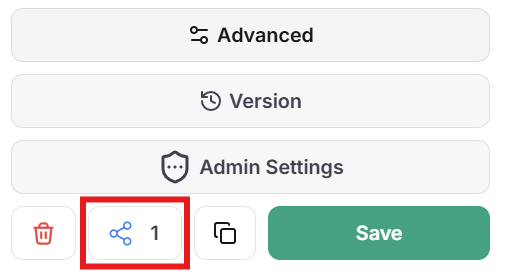
In het Agent Builder-paneel vind je deelopties:
Agent Delen locatie
Zichtbaarheid:
Deel met de hele organisatie, of
Deel met specifieke gebruikers
Permissieniveaus:
Viewer: Kan de agent bekijken en gebruiken (geen wijzigingen)
Editor: Kan de agent bekijken, gebruiken en wijzigen
Owner: Heeft volledige controle inclusief delen en verwijderen
Voor belangrijke organisatie-agents, gebruik Viewer-permissies voor de meeste gebruikers en verleen alleen Editor-toegang aan vertrouwde medewerkers.
3
Bekijk Tool Toegang
Verifieer voor het delen welke tools en MCP-verbindingen de agent heeft. Zorg ervoor dat ze geschikt zijn voor alle gebruikers die toegang zullen hebben.
Wanneer gebruikers interacteren met een gedeelde agent, erft de agent de permissies van die gebruiker in verbonden tools. Overweeg welke gegevens verschillende gebruikers kunnen benaderen.
4
Opslaan en Delen
Sla je deelconfiguratie op. De agent wordt onmiddellijk beschikbaar voor de opgegeven gebruikers op basis van de permissies die je hebt ingesteld.
Gebruikers zullen de gedeelde agent in hun agentlijst zien en kunnen deze gebruiken volgens hun verleende permissies.
Als standaardgebruiker kun je persoonlijke agents maken, maar heb je beheerdersbetrokkenheid nodig om ze organisatiebreed te delen.
Als je een agent maakt die anderen zou helpen, neem dan contact op met een beheerder om organisatiebrede deling aan te vragen.Geef:
Duidelijke beschrijving van wat de agent doet
Beoogde use cases
Waarom het de organisatie zou helpen
Welke tools het vereist
Beheerders moeten agents beoordelen op beveiliging, tool-toegang en compliance voordat ze breed worden gedeeld.
Wanneer een beheerder een agent deelt, kunnen ze één van drie permissieniveaus toewijzen:
Viewer
Kan de agent bekijken en gebruiken maar niet wijzigenViewers kunnen:
De agent in gesprekken gebruiken
De agent in hun agentlijst zien
Toegang hebben tot de mogelijkheden van de agent
Viewers kunnen niet:
De configuratie, prompts of tools van de agent wijzigen
De agent met anderen delen
Agent-instellingen wijzigen
Viewer-permissie is ideaal voor de meeste gebruikers die de agent moeten gebruiken zonder wijzigingen aan te brengen.
Editor
Kan de agent bekijken en wijzigenEditors kunnen:
De agent in gesprekken gebruiken
De configuratie en instellingen van de agent bekijken
De prompts, tools en configuratie van de agent wijzigen
Wijzigingen aanbrengen die alle gebruikers beïnvloeden
Editors kunnen niet:
De agent met anderen delen
Eigenaarschap wijzigen of de agent verwijderen
Het verlenen van editor-permissie stelt gebruikers in staat het gedrag van de agent voor iedereen te wijzigen. Gebruik dit voorzichtig voor collaboratieve agentontwikkeling.
Owner
Heeft volledige controle over de agent inclusief het delen ervanOwners kunnen:
De agent in gesprekken gebruiken
Alle agent-instellingen bekijken en wijzigen
De agent met anderen delen (Viewer/Editor/Owner-permissies toewijzen)
Eigenaarschap wijzigen of overdragen
De agent verwijderen
Alleen beheerders kunnen worden toegewezen als owners bij het organisatiebreed delen van agents. De agent-maker is automatisch de oorspronkelijke owner.
Bij het maken van een AI-agent kun je precies bepalen tot welke tools deze toegang heeft. Dit zorgt ervoor dat agents alleen de mogelijkheden hebben die ze nodig hebben om hun beoogde functie uit te voeren.
Wanneer je een MCP-verbinding (zoals Outlook, GitHub of Slack) aan een agent toevoegt, kun je individuele tools binnen die verbinding selectief in- of uitschakelen.Bijvoorbeeld, als je de Outlook MCP-verbinding aan een agent toevoegt:
Je kunt tools zoals “concept e-mail” en “e-mails lezen” behouden
Je kunt tools zoals “e-mail verzenden” en “e-mail verwijderen” verwijderen
Het verwijderen van de “e-mail verzenden” tool betekent dat de agent geen e-mails kan verzenden, zelfs niet als hierom wordt gevraagd, omdat de mogelijkheid eenvoudigweg niet bestaat voor die agent.
Tool-restrictie vindt plaats op agent creatieniveau. Elke agent kan verschillende tool-toegang hebben op basis van zijn beoogde doel.
Door tools te verwijderen die onomkeerbare acties uitvoeren (e-mails verzenden, bestanden verwijderen, code implementeren), elimineer je het risico dat agents fouten maken of prompts verkeerd interpreteren.Beveiliging door afwezigheid: Als een agent de “e-mail verzenden” tool niet heeft, is het onmogelijk om een e-mail te verzenden (zelfs per ongeluk).
Risico Oppervlak Minimaliseren
Hoe minder tools een agent heeft, hoe minder er fout kan gaan. Verminder het aanvalsoppervlak door agents alleen de specifieke mogelijkheden te geven die ze nodig hebben.Voorbeeld: Een data-analyse agent heeft geen tools nodig om gegevens te wijzigen of verwijderen. Hij moet alleen leestoegang krijgen.
Doelgerichte Agents
Maak gespecialiseerde agents geoptimaliseerd voor specifieke taken door ze precieze toolsets te geven.Voorbeeld: Een “Concept E-mail” agent met Outlook MCP maar alleen concept tools ingeschakeld. Hij moet geen verzend-, verwijder- of doorstuurmogelijkheden krijgen.
Het verschil tussen een nuttige concept assistent en een potentieel beveiligingsrisico komt vaak neer op één enkele tool.
Schakel bij het maken van agents tools uit die eindacties uitvoeren, tenzij de agent deze specifiek nodig heeft. Schakel tools in voor voorbereiding en analyse, maar beperk tools die verzenden, verwijderen, implementeren of productiesystemen wijzigen.
✅ Goed Voorbeeld: Verzend Tool Uitgeschakeld
❌ Slecht Voorbeeld: Verzend Tool Ingeschakeld
Dezelfde agent, maar met de send-email tool beperkt.Het Resultaat:
Gebruikersprompt: "Stel een e-mail op voor john@example.com over het Q4-rapport."Agent antwoord: "Hier is een concept e-mail voor john@example.com over het Q4-rapport:Onderwerp: Q4 Rapport UpdateHallo John,[concept inhoud]Wil je dat ik iets aanpas?"
Zonder toegang tot de send-email tool kan de agent alleen inhoud opstellen. De gebruiker beoordeelt het, maakt indien nodig wijzigingen en verzendt handmatig wanneer klaar.
Veilig: Gebruiker behoudt volledige controle over wanneer en wat wordt verzonden. Agent biedt waarde zonder risico.
Een agent geconfigureerd om te helpen met het opstellen van e-mails maar met de send-email tool nog ingeschakeld.Het Probleem:
Gebruikersprompt: "Stel een e-mail op voor john@example.com over het Q4-rapport."Agent antwoord: "Ik heb de volgende e-mail opgesteld en verzonden naar john@example.com..."
Omdat de agent toegang had tot de send-email tool, interpreteerde het “stel een e-mail op” als toestemming om deze ook te verzenden. De e-mail ging eruit voordat de gebruiker deze kon beoordelen.
Risico: Niet-beoordeelde e-mails worden verzonden, potentiële gegevenslekken, onprofessionele communicatie of verzenden naar verkeerde ontvangers.
Safe Mode zorgt ervoor dat je elke actie goedkeurt die een AI Agent wil ondernemen voordat deze wordt uitgevoerd.
Visuele Gids Komt Binnenkort: We maken een stapsgewijze visuele gids met screenshots die precies laat zien hoe Safe Mode werkt, inclusief de goedkeuringsdialoog en beslissingsworkflow.
Safe Mode biedt essentieel toezicht om fouten en ongeautoriseerde acties in kritieke operaties te voorkomen.
2
Agent Vraagt Actie
Wanneer een AI-agent een tool wil gebruiken of een actie wil uitvoeren, pauzeert het en vraagt om je goedkeuring.Je ziet precies wat de agent wil doen, welke tool het wil gebruiken en welke parameters het zal doorgeven.
3
Je Beoordeelt & Beslist
Beoordeel de gevraagde actie en besluit of je:
Toestaat: De actie wordt uitgevoerd zoals gevraagd
Weigert: De actie wordt geblokkeerd en de agent gaat verder zonder deze uit te voeren
Dit is je kans om potentiële fouten op te vangen, te verifiëren dat acties passend zijn en toezicht te behouden.
4
Actie Wordt Uitgevoerd of Geblokkeerd
Indien goedgekeurd, wordt de actie uitgevoerd en ontvangt de agent de resultaten
Indien geweigerd, wordt de agent geïnformeerd dat de actie niet was toegestaan en kan de aanpak worden aangepast
Je kunt Safe Mode uitschakelen voor vertrouwde agents die routinematige taken uitvoeren, maar het wordt aanbevolen voor agents met toegang tot krachtige tools.
Verleen adminrollen alleen aan degenen die volledige organisatiecontrole nodig hebben. Minder admins = gemakkelijkere auditing en verminderd risico.
Begin Restrictief
Begin met minimale tool-toegang en permissies, en voeg alleen toe indien nodig. Het is gemakkelijker om toegang te verlenen dan te herstellen van fouten.
Regelmatig Beoordelen
Controleer periodiek wie toegang heeft tot welke agents en tools, en pas aan naarmate rollen en verantwoordelijkheden veranderen.
Test met Safe Mode
Test altijd nieuwe agents met Safe Mode ingeschakeld om te observeren welke acties ze proberen voordat je autonome operatie toestaat.
Duidelijke communicatie over agent-doeleinden, permissies en tool-restricties helpt gebruikers begrijpen wat ze kunnen doen en vermindert supportverzoeken.