Bewaar, organiseer en hergebruik je beste prompts met variabelen voor efficiënte AI-interacties.
Bouw een persoonlijke bibliotheek van effectieve prompts die je kunt hergebruiken en aanpassen met variabelen.
Behoud de prompts die goed werken en gebruik ze opnieuw in gesprekken en projecten; bespaar tijd en behoud consistentie in je AI-interacties.
De Promptbibliotheek helpt je succesvolle prompts vast te leggen en ze om te zetten in herbruikbare templates voor veelvoorkomende taken.
Wanneer je geweldige resultaten krijgt van een prompt, markeer het als kandidaat voor je bibliotheek. Zoek naar prompts die:
Consequent goede outputs produceren
Veelvoorkomende terugkerende taken oplossen
Nuttige structuur of opmaak bevatten
Fouten minimaliseren door grondige tests
Overweeg de bladwijzerfunctie te gebruiken om prompts in je persoonlijke bibliotheek op te slaan voordat je ze officieel toevoegt aan je promptbibliotheek.
2
Opslaan in Je Bibliotheek
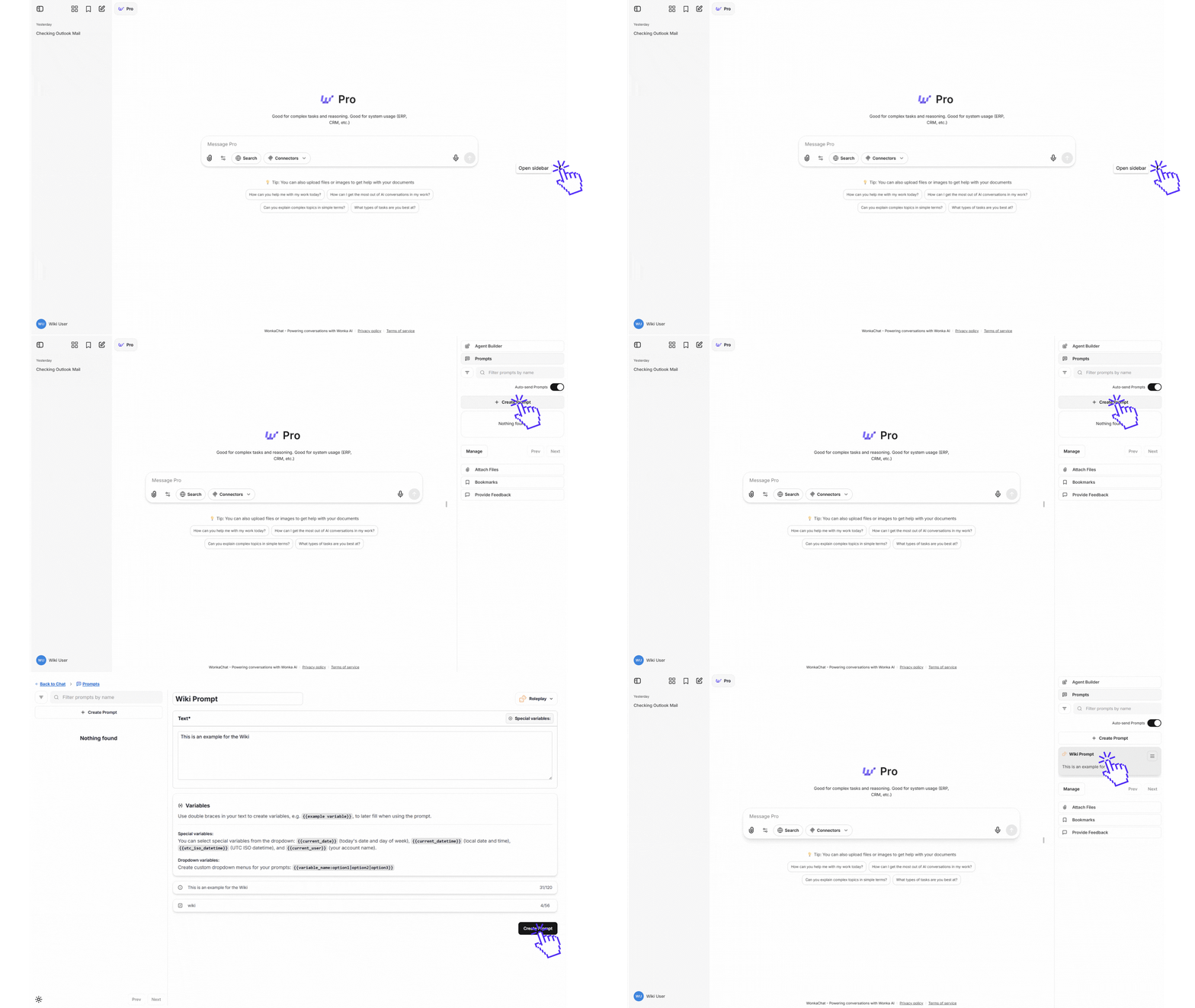
Om een prompt op te slaan in je bibliotheek, navigeer naar het rechterpaneel en selecteer de sectie “Prompts”. Vandaar kun je elke prompt in je bibliotheek maken of openen.
Zoek het Bibliotheek Icoon
3
Vul Promptdetails In
Geef in het promptcreatieformulier:
Promptnaam (vereist): Een beschrijvende naam voor je prompt
Tekst (vereist): De volledige prompttekst met eventuele variabelen die je nodig hebt
Beschrijving (optioneel): Een korte beschrijving die wordt weergegeven bij het gebruiken van de prompt
Commandonaam (optioneel): Maak een aangepaste commandoshortcut om deze prompt snel aan te roepen
Geef je opgeslagen prompts beschrijvende namen die hun doel uitleggen, zoals “Code Review Template” of “Vergadernotities Samenvatting.”
4
Opslaan en Gebruiken
Eenmaal opgeslagen, verschijnt je prompt in de Promptenbibliotheek waar je kunt:
Zoeken naar prompts op naam met behulp van het filter
Klikken op een prompt om deze in een gesprek te gebruiken
Eventuele variabelen invullen bij het gebruiken van de prompt
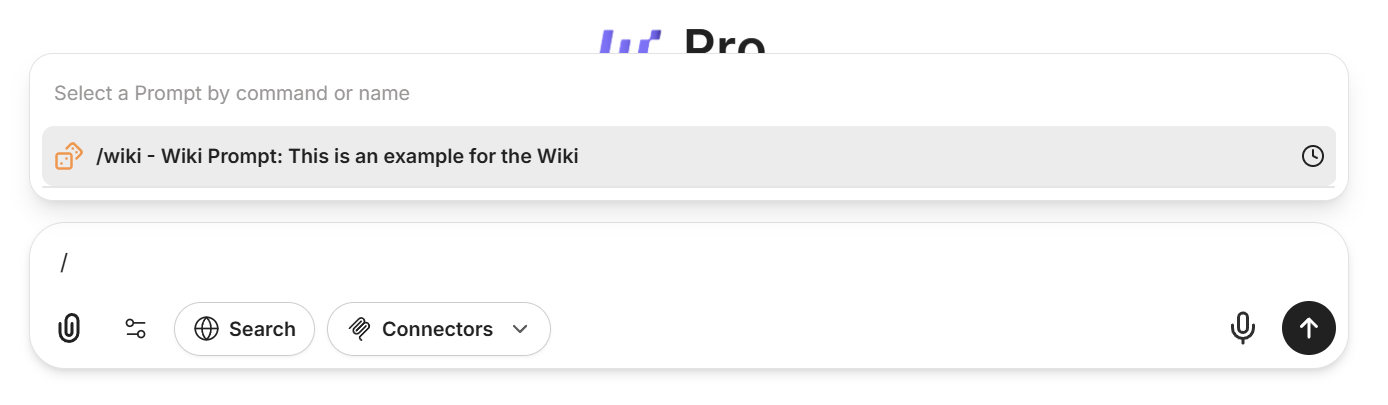
Snel gebruik: Prompts kunnen worden aangeroepen door / te typen gevolgd door hun naam of je aangepaste commando direct vanuit elk gesprek.
Maak je prompts flexibel en herbruikbaar met variabelen die je elke keer aanpast. WonkaChat ondersteunt drie soorten variabelen: basisvariabelen voor je eigen invoer, speciale variabelen die automatisch systeeminformatie invoegen, en dropdown variabelen waarmee je kunt kiezen uit vooraf ingestelde opties.
Basis Variabele Syntax
Speciale Variabelen
Dropdown Variabelen
Gebruik dubbele accolades {{ }} om variabelen overal in je prompt te definiëren.Voorbeeld 1:
Vat het {{document_type}} samen voor het {{target_audience}}.
Bij gebruik word je gevraagd om {{document_type}} (bijv. “vergadernotities”) en {{target_audience}} (bijv. “managementteam”) in te vullen.
Voorbeeld 2:
Beoordeel de {{codebase}} en benadruk {{review_focus}}.
Voeg dynamische informatie in met deze ingebouwde opties (geen handmatige invoer nodig):
{{current_date}} - Datum van vandaag
{{current_user}} - Je gebruikersnaam
Voorbeeld 1:
Bereid een samenvatting voor voor {{current_user}} per {{current_date}}.
Voorbeeld 2:
Log-invoer gemaakt op {{current_datetime}} door {{current_user}}.
Gebruik dropdowns voor velden met beperkte, vooraf gedefinieerde keuzes.Voorbeeld 1:
Vat dit samen als {{output_style:opsommingstekens|paragraaf|tabel}}.
Voorbeeld 2:
Vergelijk de oplossing over {{environment:development|staging|production}} omgevingen.
Kies elke keer dat je de prompt gebruikt een optie uit de dropdown.
Goed ontworpen variabelen maken je prompts aanpasbaar aan veel situaties zonder effectiviteit te verliezen.
Kant-en-klare templates, georganiseerd op moeilijkheidsgraad. Begin met eenvoudige communicatie- en organisatieprompts. Ga verder naar technische en gedetailleerde prompts naarmate je meer vertrouwen krijgt.
Kies variabelenamen die duidelijk aangeven welke informatie nodig is. Gebruik {{user_feedback}} in plaats van {{text}} of {{input}}.
Benut Speciale Variabelen
Maak gebruik van {{current_date}}, {{current_user}} en andere ingebouwde variabelen om automatisch context op te nemen zonder handmatige invoer.
Maak Dropdown Opties voor Veelvoorkomende Keuzes
Gebruik de dropdown syntax {{variable:optie1|optie2|optie3}} voor variabelen met een beperkte set geldige waarden om typen en fouten te verminderen.
Houd Prompts Gefocust
Maak afzonderlijke prompts voor verschillende taken in plaats van één te complexe prompt.
Gefocuste prompts zijn niet alleen gemakkelijker te onderhouden en hergebruiken, maar leveren ook betere resultaten.