> ## Documentation Index
> Fetch the complete documentation index at: https://help.wonka.chat/llms.txt
> Use this file to discover all available pages before exploring further.
# Je Eerste Externe Verbinding
> Verbind WonkaChat met je zakelijke systemen en begin AI-powered workflows te gebruiken.
Verbind je eerste zakelijke systeem met WonkaChat en ontsluit AI-powered toegang tot je bedrijfsdata. Deze gids leidt je door het complete verbindingsproces, van het selecteren van een verbinding tot het testen van je eerste AI-powered verzoek.
## Verbindingen vs Tools Begrijpen
**Verbindingen** zijn wat je toevoegt aan AI-modellen - ze koppelen WonkaChat aan je zakelijke systemen zoals Outlook, Slack of Google Drive.
**Tools** zijn de individuele mogelijkheden binnen elke verbinding. Bijvoorbeeld, een Outlook verbinding kan tools bevatten voor het lezen van e-mails, versturen van berichten en beheren van agenda-evenementen.
## Voordat Je Begint
Zorg ervoor dat je inloggegevens hebt voor het zakelijke systeem dat je wilt verbinden (bijv. je Outlook e-mail en wachtwoord).
Je kunt alleen toegang krijgen tot data in verbonden zakelijke systemen die je al permissie hebt om te bekijken of te bewerken.
## Video Walkthrough
Bekijk deze stap-voor-stap gids om het hele verbindingsproces in actie te zien:
Volg de video terwijl je je eerste verbinding opzet. Pauzeer bij elke stap om het te voltooien in je eigen WonkaChat instance.
## Stap-voor-Stap Verbindingsproces
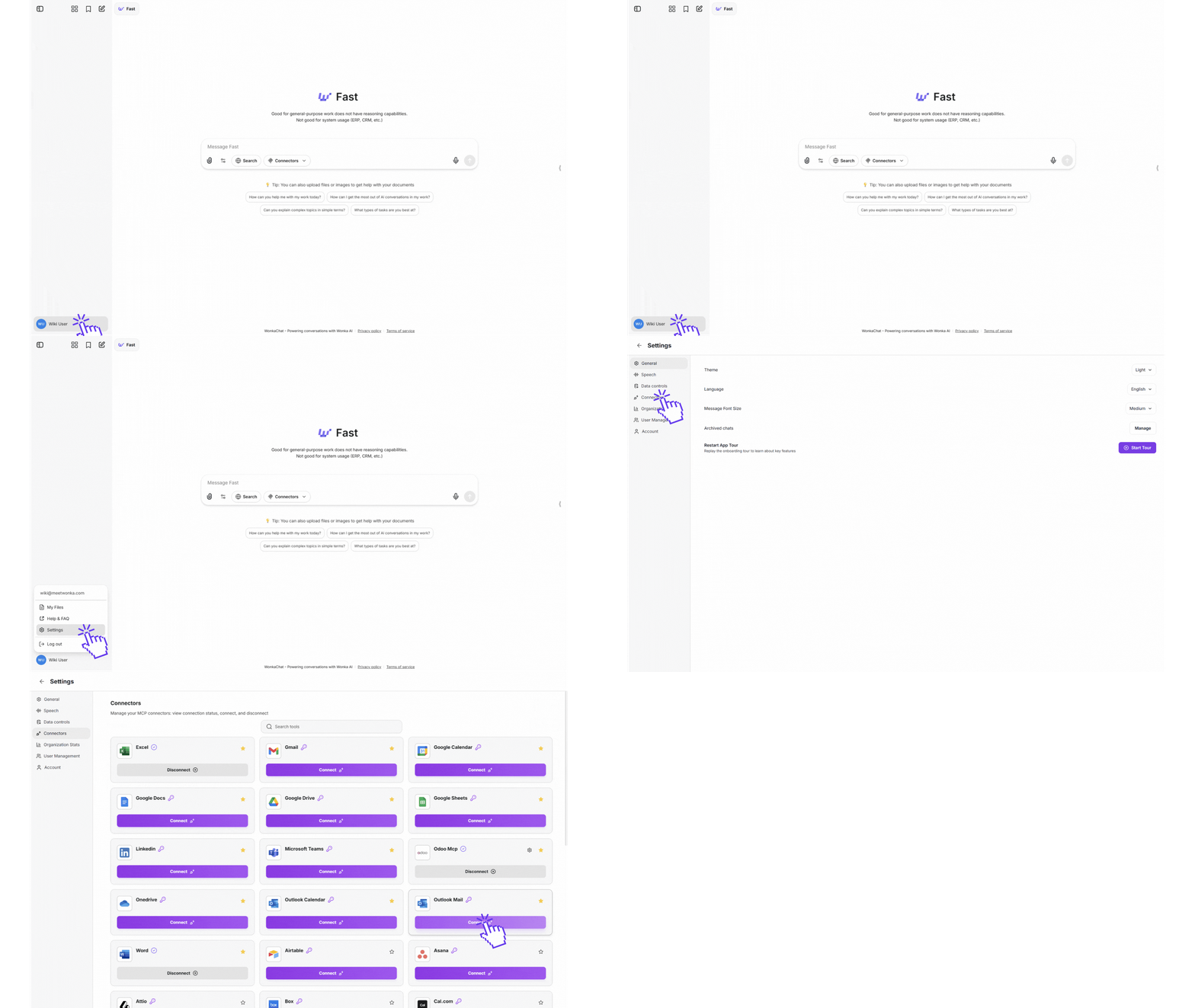
In je WonkaChat interface, vind de **Connectors** binnen de instellingen linksonder op het scherm. Dit paneel toont alle beschikbare zakelijke systeemverbindingen.
Als je het rechterpaneel niet ziet, klik dan op het pijlpictogram in het midden-rechts van je scherm om de zijbalk uit te klappen.
Blader of zoek naar de verbinding die je wilt toevoegen. Klik op de verbindingsknop om het verbindingsproces te beginnen.
**Populaire eerste verbindingen:**
* **Outlook Mail** of **Gmail** voor e-mailtoegang
* **Slack** voor teamcommunicatie
* **Google Drive** of **OneDrive** voor documenttoegang
Niet zeker welke software eerst te verbinden? Begin met je e-mailprovider, het is de meest veelzijdige verbinding voor dagelijkse taken.
Er verschijnt een credential venster, dat authenticatie vraagt voor het geselecteerde zakelijke systeem. Het proces varieert enigszins per verbindingstype:
**OAuth** authenticatie wordt gebruikt voor de meeste software zoals Outlook, Gmail, Google Drive.
1. Klik op **"Connect"**.
2. Je wordt doorgestuurd naar de officiële loginpagina van de software.
3. Voer je credentials in op de beveiligde site van de software.
4. Je wordt automatisch teruggeleid naar WonkaChat.
Sommige software vereist een API key. Als je hulp nodig hebt bij het verkrijgen of gebruiken van je API key, zie de Getting Help pagina voor gepersonaliseerde supportopties.
1. Klik op het **Tandwiel Icoon**.
2. Verkrijg je API key direct van de provider.
3. Plak de API key in het WonkaChat credential veld.
4. Klik op **"Connect"**.
Hulp nodig bij het vinden van je API key? De meeste software heeft het onder Settings → API of Settings → Integrations. Controleer de documentatie van de software als je het niet zeker weet.
Sommige zakelijke systemen, zoals Odoo, vereisen aangepaste configuratie naast standaard authenticatie. Als je hulp nodig hebt om te verbinden, zie de Getting Help pagina voor gepersonaliseerde supportopties.
Sommige zakelijke systemen vereisen aanvullende verbindingsparameters:
* Database naam of instance URL
* Server endpoint
* Gebruikersnaam en wachtwoord combinatie
* Aangepaste authenticatie tokens of credentials
**Verbindingsproces:**
1. Klik op het **Tandwiel Icoon**.
2. Bekijk de verbindingsvereisten die worden weergegeven in het WonkaChat credential venster.
3. Voer alle vereiste velden in.
4. Verifieer dat alles nauwkeurig is voordat je doorgaat.
5. Klik op **"Connect"** om de verbinding tot stand te brengen.
Elke software toont zijn specifieke verbindingsvereisten in het credential venster.
Als je hulp nodig hebt met verbindingsdetails of problemen tegenkomt, neem contact op met ons supportteam voor gepersonaliseerde hulp.
Verifieer altijd dat je op de officiële WonkaChat pagina van je organisatie bent voordat je credentials invoert of verbinding maakt met software.
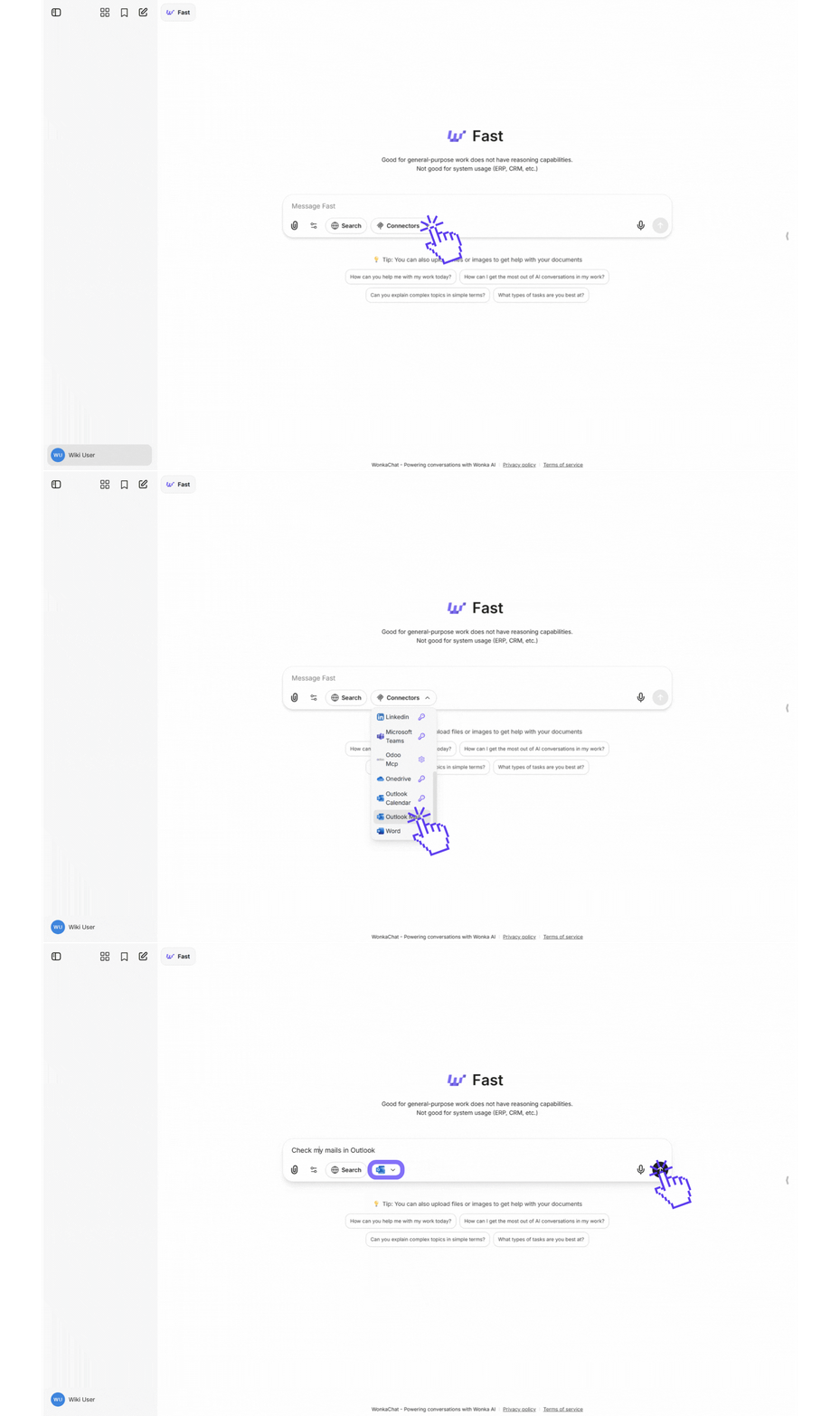
Na succesvolle authenticatie moet je de verbinding activeren voor het AI-model dat je gebruikt.
1. Klik op de **"Connectors"** knop onder het chatinvoerveld
2. Vind je zakelijke systeem in de lijst
3. Klik erop om de verbinding in te schakelen voor de huidige chat
Zodra ingeschakeld kan het AI-model toegang krijgen tot dit zakelijke systeem wanneer je het vraagt. Je kunt verbindingen op elk moment in- of uitschakelen.
Verifieer dat de verbinding werkt door de AI een eenvoudige vraag te stellen die het zakelijke systeem vereist.
### Voorbeeld Voor E-mail (Outlook/Gmail):
```
Welke e-mails heb ik vandaag ontvangen?
```
Als de AI succesvol informatie ophaalt en weergeeft, werkt je verbinding correct!
Verbinding succesvol! Je kunt nu natuurlijke taal gebruiken om toegang te krijgen tot en te communiceren met dit zakelijke systeem via WonkaChat.
Om een verbinding te verwijderen:
1. Klik op de **"Connectors"** knop onder het chatinvoerveld
2. Vind je zakelijke systeem in de lijst
3. Klik erop om de verbinding uit te schakelen voor de huidige chat door het te verwijderen uit de geselecteerde verbindingen
Het loskoppelen van een zakelijk systeem trekt onmiddellijk de toegang van WonkaChat tot die service in. Je authenticatie credentials blijven echter veilig opgeslagen voor toekomstige herverbindingen.
***
## Permissies en Acties Begrijpen
WonkaChat kan alleen toegang krijgen tot:
* Data waartoe jij persoonlijk permissie hebt om te bekijken in het verbonden zakelijke systeem
* Informatie die je expliciet vraagt op te halen
* Resources binnen je organisatiegrenzen (indien van toepassing)
**WonkaChat kan niet:**
* Toegang krijgen tot data van andere gebruikers tenzij ze het met jou hebben gedeeld
* Het permissiesysteem van je zakelijke systeem omzeilen
* Data lezen of wijzigen zonder je expliciete verzoek
WonkaChat's mogelijkheden hangen volledig af van welke tools zijn geïmplementeerd voor elk zakelijk systeem. Als een provider een actie blootstelt via hun verbinding (MCP), kan de AI het uitvoeren. Als een actie niet is geïmplementeerd in de MCP, kan de AI er geen toegang toe krijgen, ongeacht of het onderliggende zakelijke systeem het ondersteunt.
**Veelvoorkomende mogelijkheden zijn:**
* **Lezen**: Bekijk e-mails, documenten, taken, agenda-evenementen, database records, etc.
* **Schrijven**: Verstuur e-mails, maak taken aan, update records, plan meetings, voeg opmerkingen toe
* **Verwijderen**: Verwijder items, archiveer records, wis data (alleen wanneer je het expliciet vraagt)
* **Zoeken**: Bevraag documenten, vind specifieke records, filter data
* **Uitvoeren**: Voer workflows uit, trigger automatiseringen, voer berekeningen uit
Elke verbinding (MCP) definieert zijn eigen set van beschikbare acties. Controleer de documentatie van het specifieke zakelijke systeem om te zien welke operaties worden ondersteund via zijn MCP implementatie.
**Belangrijk:** Het AI-model is beperkt tot alleen de acties die de MCP blootstelt. Zelfs als de native interface van een zakelijk systeem een functie ondersteunt, kan WonkaChat het alleen gebruiken als de corresponderende MCP server die mogelijkheid heeft geïmplementeerd.
Alle acties vereisen je expliciete instructie via conversatie. WonkaChat voert alleen acties uit wanneer je het vraagt.
Je authenticatie tokens zijn:
* Versleuteld at rest in onze veilige database
* Uniek voor je gebruikersaccount (nooit gedeeld met anderen)
* Automatisch ververst om verbinding te behouden
* Onmiddellijk verwijderd wanneer je een zakelijk systeem loskoppelt
WonkaChat slaat nooit je daadwerkelijke wachtwoorden op. Het slaat alleen de veilige toegangstokens op die worden verstrekt door de OAuth flow of API key die je invoert.
***
## Multi-Platform Workflows
Zodra je meerdere zakelijke systemen hebt verbonden, kun je ze op krachtige manieren combineren:
Stel vragen die meerdere zakelijke systemen omvatten in één verzoek.
**Voorbeeld:** *"Controleer mijn Google Calendar voor beschikbaarheid en verstuur die tijden naar Sarah via Outlook."*
Verplaats informatie tussen zakelijke systemen zonder handmatig kopiëren-plakken.
**Voorbeeld:** *"Neem de actiepunten van deze Slack thread en maak taken aan in ClickUp."*
Bouw agents die één zakelijk systeem monitoren en acties ondernemen in een ander.
**Voorbeeld:** Agent die Salesforce controleert op nieuwe leads en follow-up taken aanmaakt in Asana.
Combineer data uit meerdere bronnen voor uitgebreide inzichten.
**Voorbeeld:** *"Vat mijn week samen: e-mails van Outlook, meetings van Calendar en voltooide taken van Notion."*
***
## Best Practices
Verbind eerst je meest gebruikte zakelijke systemen:
1. E-mail (Outlook of Gmail)
2. Agenda (Google Calendar of Cal.com)
3. Primaire projectmanagement tool
4. Hoofd documentopslag
Je kunt altijd later meer verbindingen toevoegen naarmate je behoeften ontdekt.
Na het verbinden van een zakelijk systeem:
* Stel eerst eenvoudige vragen om te verifiëren dat het werkt
* Verhoog geleidelijk de complexiteit
* Begrijp welke data het zakelijke systeem blootstelt voordat je workflows bouwt
Om de paar maanden:
* Beoordeel welke zakelijke systemen verbonden zijn
* Koppel zakelijke systemen los die je niet meer gebruikt
* Verifieer dat verbindingen nog actief en werkend zijn
**Waarom Dit Belangrijk Is:**
AI agents met speciaal gebouwde zakelijke systeemverbindingen leveren aanzienlijk betere resultaten dan algemene setups. Wanneer een agent alleen toegang heeft tot relevante zakelijke systemen voor zijn specifieke taak:
* **Vermindert hallucinaties** door context te beperken tot wat daadwerkelijk nodig is
* **Verbetert nauwkeurigheid** door te focussen op domein-specifieke databronnen
* **Levert snellere reacties** met minder irrelevante toolcontroles
* **Behoudt betere context** binnen zijn expertisegebied
**Best Practice Voorbeelden:**
**Verbind alleen:** Salesforce, HubSpot, Gmail, Calendar
* Gefocust op klantdata en communicatie
* Zal niet per ongeluk ongerelateerde ontwikkeltools bevragen
* Begrijpt sales pipeline context diepgaand
**Verbind alleen:** GitHub, GitLab, Linear, Slack
* Gespecialiseerd in code en projectmanagement
* Sneller omdat het geen e-mail of CRM systemen controleert
* Beter in het begrijpen van technische context
**Verbind alleen:** Outlook, Google Calendar, Google Drive, Notion
* Toegewijd aan planning en documentbeheer
* Zal niet per ongeluk toegang krijgen tot technische of verkoop systemen
* Betrouwbaarder voor persoonlijke productiviteitstaken
**Verbind alleen:** Odoo, QuickBooks, Airtable, Slack
* Gefocust op bedrijfsoperaties en financiën
* Gespecialiseerde kennis van operationele workflows
* Beter in het cross-referencen van operationele data
Begin met het maken van 2-3 gespecialiseerde agents voor je meest voorkomende workflows. Je zult snel het kwaliteitsverschil zien vergeleken met één agent met alle tools en software verbonden.
***
## Volgende Stappen
Problemen met het verbinden van je zakelijke systemen? Vind oplossingen voor veelvoorkomende verbindingsproblemen.
Bekijk echte voorbeelden van MCP verbindingen in actie met Outlook, Odoo en meer.