> ## Documentation Index
> Fetch the complete documentation index at: https://help.wonka.chat/llms.txt
> Use this file to discover all available pages before exploring further.
# Quick Start Gids
> Ga aan de slag met WonkaChat in 5 minuten, van eerste login tot je eerste AI-powered workflow.
Ga snel aan de slag met WonkaChat en begin AI-powered automatisering te ervaren over je zakelijke tools.
## Je 5-Minuten Succespath
Krijg toegang tot WonkaChat via één van vier methoden:
Als je een uitnodiging hebt ontvangen om lid te worden van de WonkaChat van je organisatie:
1. Controleer je e-mail op de WonkaChat uitnodiging
2. Klik op de uitnodigingslink
3. Maak je account aan met de verstrekte setup flow
4. Voltooi je profiel
5. Begin WonkaChat te gebruiken met de configuratie van je team
Als je organisatie al WonkaChat heeft ingesteld, gebruik dan je werkcredentials:
**Log in met:**
* **Google Workspace** (je bedrijfs Google account)
* **Microsoft 365** (je bedrijfs Microsoft account)
* **Andere SSO providers** die je organisatie heeft geconfigureerd
Geen nieuw wachtwoord nodig, gebruik gewoon je bestaande werkaccount om direct toegang te krijgen tot WonkaChat.
Maak je persoonlijke WonkaChat account aan en abonneer je direct:
1. Bezoek [wonka.chat/register](https://wonka.chat/register)
2. Voer je e-mailadres in en maak een wachtwoord aan
3. Accepteer de Algemene Voorwaarden
4. Klik op **Doorgaan** om je account aan te maken
5. Voltooi de betaling om je account te activeren
Je abonnement wordt beheerd via Stripe met veilige betalingsverwerking.
Als je WonkaChat instelt voor je hele organisatie:
1. Neem contact op met ons team via de [Getting Help](/support-resources/getting-help) pagina
2. Bespreek de vereisten van je organisatie en aantal gebruikers
3. Ontvang je aangepaste enterprise uitnodiging
4. Configureer SSO, governancebeleid en teaminstellingen
5. Nodig je teamleden uit met vooraf geconfigureerde toegang
Enterprise plannen omvatten toegewijde ondersteuning, aangepaste integraties, geavanceerde beveiligingsfuncties en volumeprijzen.
**Wat je ziet na login:**
* Schone chatinterface in het midden
* Verbonden tools en AI Agents in de zijbalk
* Modelselectie opties in de instellingen
* Je prompt library en opgeslagen gesprekken
**Bekijk de WonkaChat Dashboard Walkthrough**
In deze video leer je hoe je door de WonkaChat-interface navigeert, essentiële functies gebruikt en je werkruimte aanpast voor maximale productiviteit.
Laten we ervoor zorgen dat alles werkt met een eenvoudige test:
### Verstuur een Basisberich
Type iets eenvoudigs in de chat:
```
Kun je alsjeblieft "Hello World" zeggen?
```
WonkaChat zal reageren, wat bevestigt dat het platform correct werkt.
Als je een antwoord ontvangt, ben je klaar! De AI is verbonden en klaar om te helpen.
Laten we nu WonkaChat verbinden met je e-mailaccount zodat het toegang heeft tot je e-mails en agenda.
Dit voorbeeld gebruikt **Outlook Mail**, maar het proces is identiek voor **Gmail** of elk ander e-mailsysteem. Klik gewoon op de bijbehorende verbindingsknop voor je e-mailprovider en volg dezelfde stappen.
### Stap-voor-Stap Verbinding
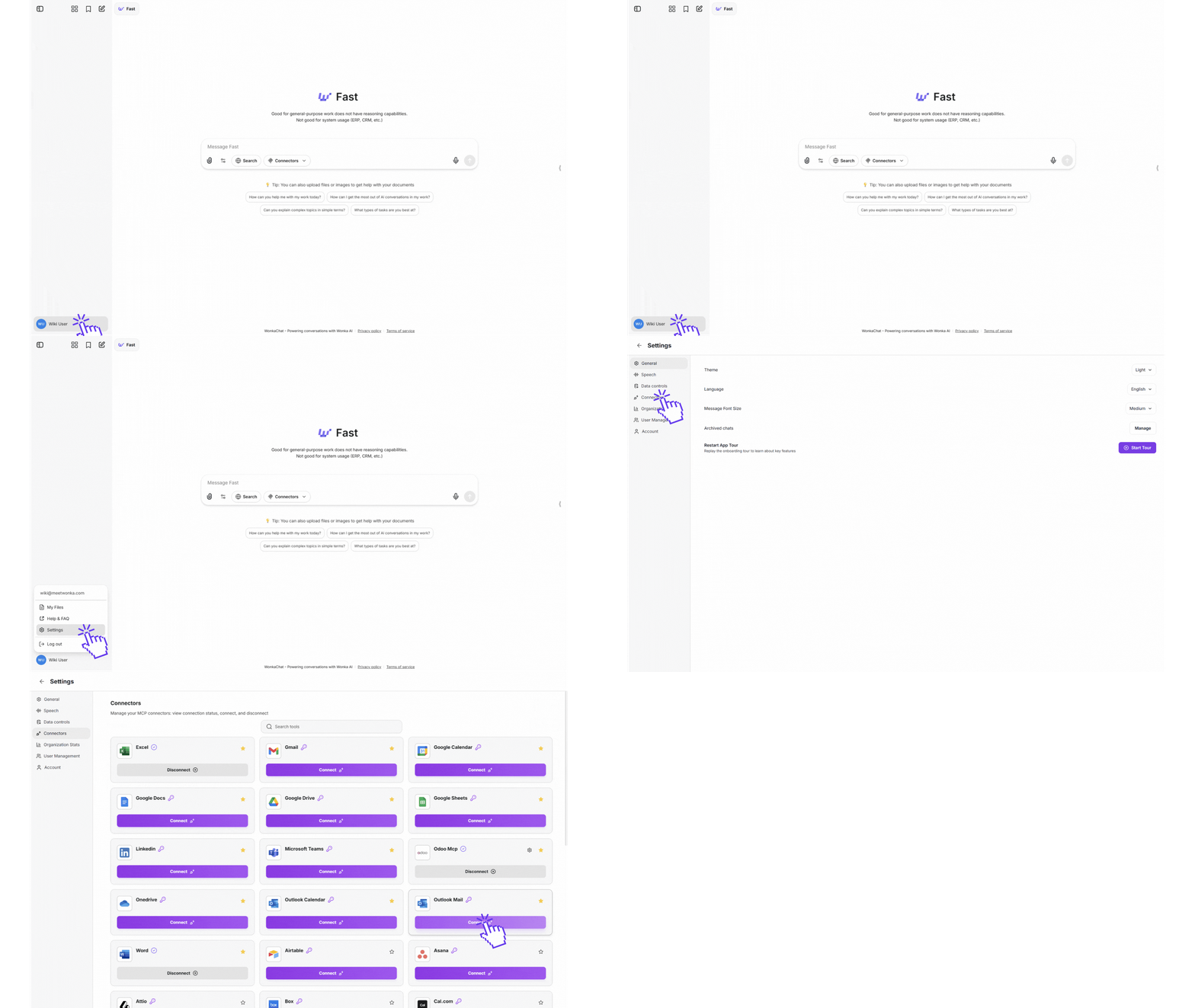
Linksonder in je WonkaChat-interface, vind de instellingen en open de **Connectors** knop.
Leer meer over externe verbindingen in [Tools & Connection](/tools-connection/introduction).
Er verschijnt een verbindingsvenster dat om je credentials vraagt. Voer de vereiste informatie in:
* Je Outlook e-mailadres
* Authenticatie credentials (dit gebruikt de authenticatiemethode van je organisatie)
WonkaChat gebruikt veilige authenticatie en slaat nooit je wachtwoord op. Alle credentials worden versleuteld.
Na het verbinden moet je de externe verbinding autoriseren voor het AI-model dat je gebruikt.
Klik op **"Connectors"** en selecteer welke verbinding je wilt dat het AI-model gebruikt.
Zodra de Outlook Mail verbinding is ingeschakeld, kan de AI je e-mails lezen, toegang krijgen tot je agenda, berichten namens jou versturen en elke Outlook-gerelateerde taak afhandelen via natuurlijke conversatie.
Nu Outlook Mail is verbonden, laten we het gebruiken in een gesprek:
### Verstuur een bericht naar het verbonden AI-model
Type iets als:
```
Verstuur een e-mail naar Sarah om haar te laten weten dat ik 5 minuten te laat zal zijn voor de meeting.
```
De AI zal alleen communiceren met Outlook of berichten versturen wanneer je dit expliciet vraagt. Het volgt altijd je permissies en onderneemt nooit actie zonder jouw opdracht.
WonkaChat zal:
* Toegang krijgen tot je Outlook account via de geconfigureerde verbinding
* Een e-mail opstellen naar Sarah met je update
* Direct de mail versturen of deze presenteren voor review voordat het wordt verzonden (afhankelijk van je prompt en het gebruikte model)
Je hebt met succes een tool verbonden en gebruikt via natuurlijke conversatie!
Kies het juiste model voor je taak:
**Gebruik voor complexe taken:**
* Strategische analyse
* Probleemoplossing met meerdere stappen
* Data-analyse en inzichten
* Complexe workflow planning
* Externe tool verbindingen
**Voorbeeld:** "Analyseer onze Q3 verkoopdata en beveel verbeteringen aan"
**Gebruik voor snelle taken:**
* Eenvoudige vragen
* Snelle informatieopvraging
* Basis formattering
* Snelle samenvattingen
* High-volume operaties
**Voorbeeld:** "Wat is mijn volgende meeting?"
Bij twijfel, begin met pro modellen voor belangrijke taken. Je kunt altijd overschakelen naar fast modellen voor snelheid en kosten zodra je de complexiteit van de vraag begrijpt.
Hoe meer context je geeft, hoe beter WonkaChat kan helpen. Voeg relevante details, tijdframes en gewenste resultaten toe.
Begin met eenvoudige vragen en werk geleidelijk op naar complexe workflows met meerdere stappen naarmate je het platform leert kennen.
***
## Volgende Stappen: Ga Dieper
Nu je bekend bent met de basis, verken meer geavanceerde mogelijkheden:
Bouw gespecialiseerde agents gericht op specifieke taken voor nauwkeurigere, betrouwbaardere resultaten met verminderde hallucinaties.
Leer hoe externe verbindingen (MCP) werken en schaal van het verbinden van één enkele tool naar het integreren van je hele zakelijke ecosysteem.
Ontdek technieken voor het stellen van betere vragen, effectief beheren van gesprekken en meer waarde halen uit elke AI-interactie.
Leer hoe je AI veilig gebruikt, dataprivacy handhaaft en governancebeleid implementeert dat je organisatie beschermt terwijl AI-mogelijkheden worden gemaximaliseerd.
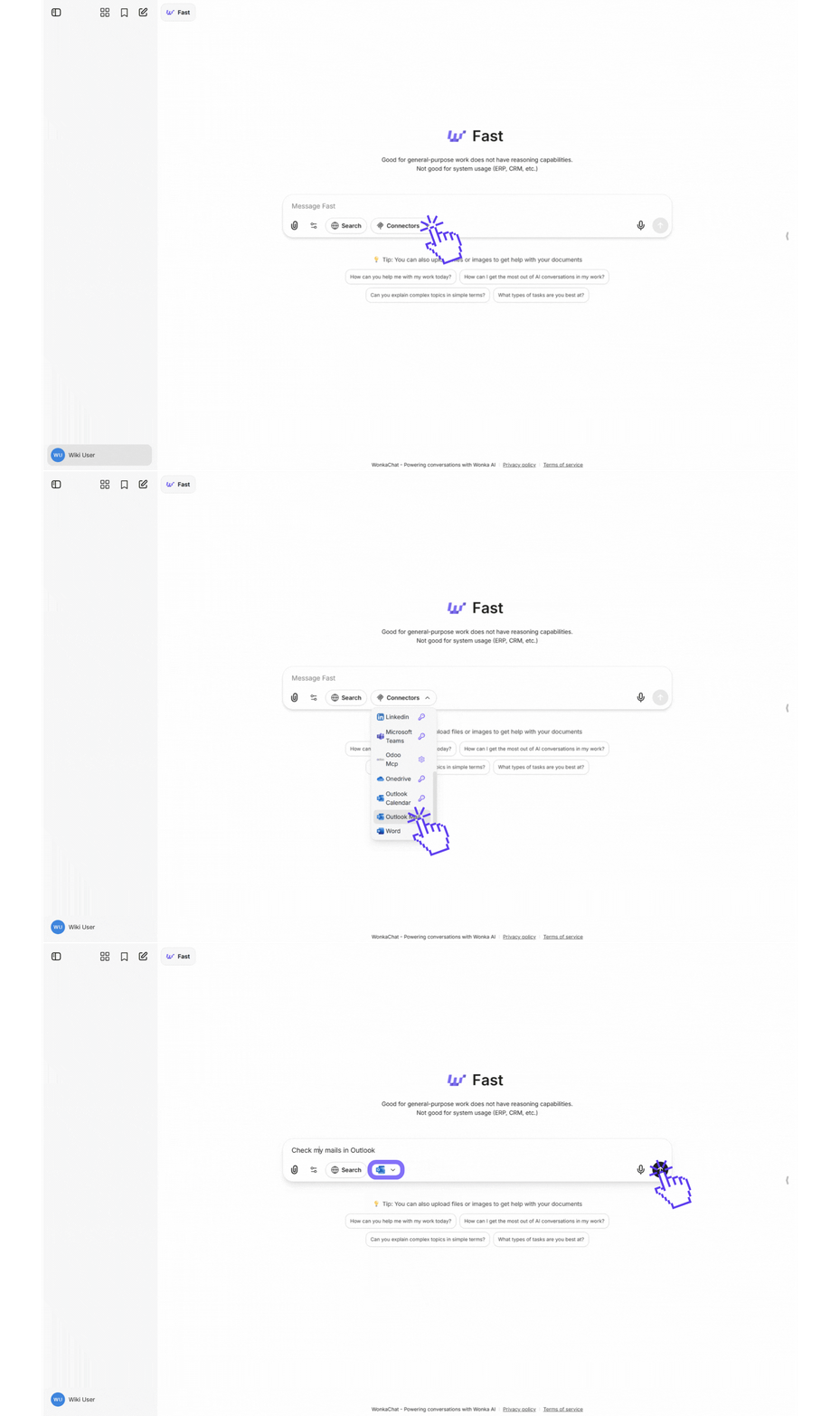 Klik op **"Connectors"** en selecteer welke verbinding je wilt dat het AI-model gebruikt.