> ## Documentation Index
> Fetch the complete documentation index at: https://help.wonka.chat/llms.txt
> Use this file to discover all available pages before exploring further.
# Guide de démarrage rapide
> Commencez avec WonkaChat en 5 minutes, de la première connexion à votre premier flux de travail alimenté par l'IA.
Soyez opérationnel avec WonkaChat rapidement et commencez à expérimenter l'automatisation alimentée par l'IA dans vos outils métier.
## Votre chemin vers le succès en 5 minutes
Accédez à WonkaChat via l'une des quatre méthodes :
Si vous avez reçu une invitation pour rejoindre WonkaChat de votre organisation :
1. Vérifiez votre e-mail pour l'invitation WonkaChat
2. Cliquez sur le lien d'invitation
3. Créez votre compte en utilisant le flux de configuration fourni
4. Complétez votre profil
5. Commencez à utiliser WonkaChat avec la configuration de votre équipe
Si votre organisation a configuré WonkaChat en utilisant vos identifiants professionnels :
**Connectez-vous avec :**
* **Google Workspace** (votre compte Google professionnel)
* **Microsoft 365** (votre compte Microsoft professionnel)
* **Autres fournisseurs SSO** que votre organisation a configurés
Pas de nouveau mot de passe nécessaire, utilisez simplement votre compte professionnel existant pour accéder instantanément à WonkaChat.
Créez votre compte personnel WonkaChat et abonnez-vous directement :
1. Visitez [wonka.chat/register](https://wonka.chat/register)
2. Entrez votre adresse e-mail et créez un mot de passe
3. Acceptez les conditions et termes
4. Cliquez sur **Continuer** pour créer votre compte
5. Complétez le paiement pour activer votre compte
Votre abonnement est géré via Stripe avec un traitement des paiements sécurisé.
Si vous configurez WonkaChat pour toute votre organisation :
1. Contactez notre équipe via la page [Obtenir de l'aide](/fr/support-resources/getting-help)
2. Discutez des exigences de votre organisation et du nombre d'utilisateurs
3. Recevez votre invitation d'entreprise personnalisée
4. Configurez SSO, les politiques de gouvernance et les paramètres d'équipe
5. Invitez les membres de votre équipe avec un accès pré-configuré
Les plans d'entreprise incluent le support dédié, les intégrations personnalisées, les fonctionnalités de sécurité avancées et la tarification par volume.
**Ce que vous verrez après la connexion :**
* Interface de chat propre au centre
* Outils connectés et Agents IA dans la barre latérale
* Options de sélection du modèle dans les paramètres
* Votre bibliothèque de prompts et conversations enregistrées
**Regardez la visite guidée du tableau de bord WonkaChat**
Dans cette vidéo, vous apprendrez à naviguer dans l'interface WonkaChat, à accéder aux fonctionnalités essentielles et à personnaliser votre espace de travail pour une productivité maximale.
Assurons-nous que tout fonctionne avec un test simple :
### Envoyez un message basique
Tapez quelque chose de simple dans le chat :
```
Pouvez-vous dire « Bonjour le monde » s'il vous plaît ?
```
WonkaChat répondra, confirmant que la plateforme fonctionne correctement.
Si vous recevez une réponse, c'est bon ! L'IA est connectée et prête à aider.
Connectons maintenant WonkaChat à votre compte de messagerie pour qu'il puisse accéder à vos e-mails et votre calendrier.
Cet exemple utilise **Outlook Mail**, mais le processus est identique pour **Gmail** ou tout autre système de messagerie. Cliquez simplement sur le bouton de connexion correspondant de votre fournisseur de messagerie et suivez les mêmes étapes.
### Connexion étape par étape
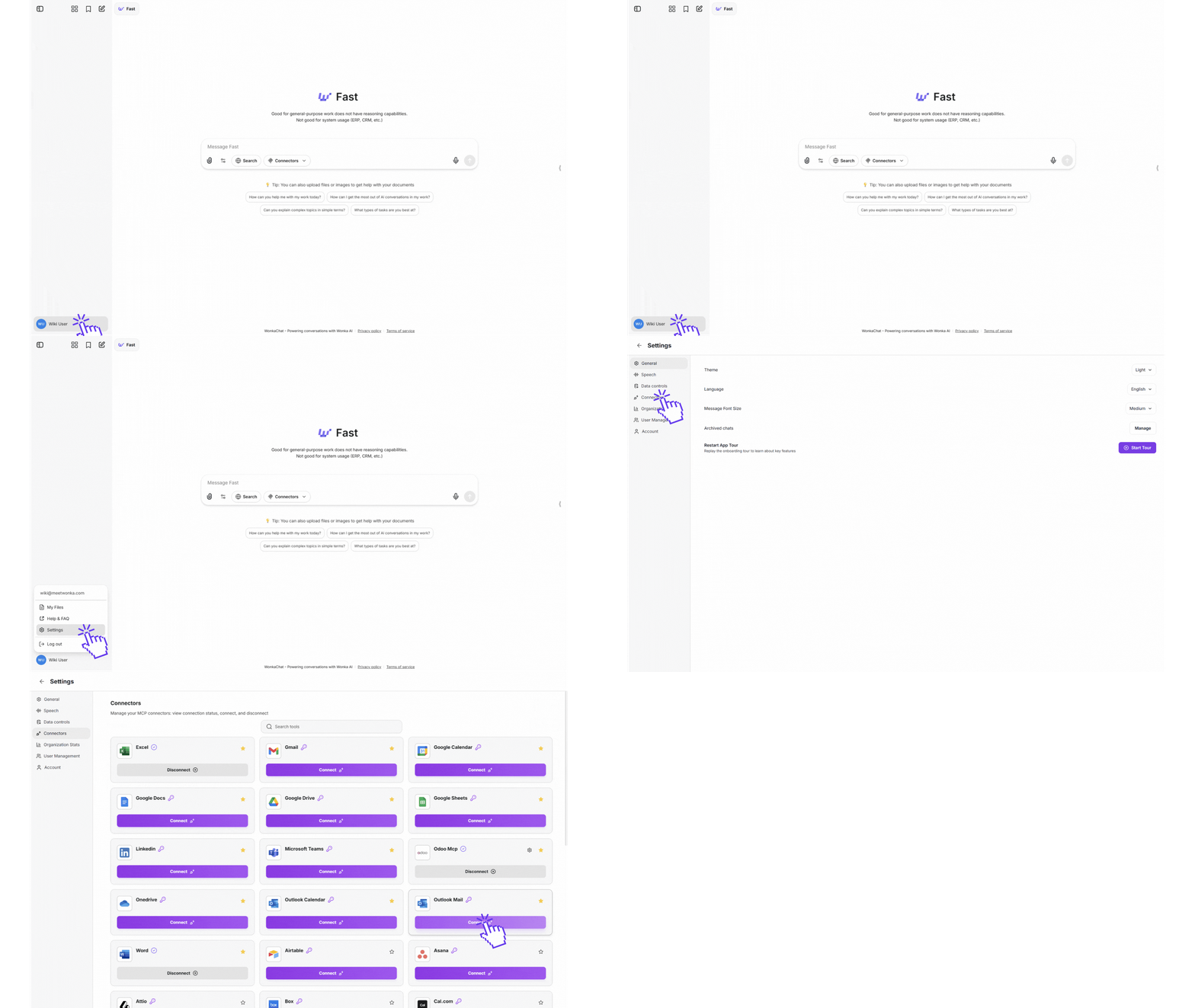
En bas à gauche de votre interface WonkaChat, localisez les paramètres et ouvrez le bouton **Connecteurs**.
Apprenez-en plus sur les connexions externes dans [Outils et connexion](/fr/tools-connection/introduction).
Une fenêtre de connexion apparaîtra vous demandant vos identifiants. Entrez les informations requises :
* Votre adresse e-mail Outlook
* Identifiants d'authentification (cela utilisera la méthode d'authentification de votre organisation)
WonkaChat utilise une authentification sécurisée et ne stocke jamais votre mot de passe. Tous les identifiants sont chiffrés.
Après la connexion, vous devez autoriser la connexion externe pour le modèle IA que vous utilisez.
Cliquez sur **« Connecteurs »** et sélectionnez la connexion que vous souhaitez que le modèle IA utilise.
Une fois la connexion Outlook Mail activée, l'IA peut lire vos e-mails, accéder à votre calendrier, envoyer des messages en votre nom et gérer toutes les tâches liées à Outlook via une conversation naturelle.
Maintenant qu'Outlook Mail est connecté, utilisez-le dans une conversation :
### Envoyez un message au modèle IA connecté
Tapez quelque chose comme :
```
Envoie un e-mail à Sarah pour lui faire savoir que j'arriverai 5 minutes en retard à la réunion.
```
L'IA n'interagira avec Outlook ou n'enverra de messages que lorsque vous le demanderez explicitement. Elle suit toujours vos autorisations et ne prend jamais d'action sans votre instruction.
WonkaChat va :
* Accéder à votre compte Outlook via la connexion configurée
* Rédiger un e-mail à Sarah avec votre mise à jour
* Envoyer directement le message ou le présenter pour examen avant envoi (dépend de votre prompt et du modèle utilisé)
Vous avez connecté avec succès un outil et l'avez utilisé via une conversation naturelle !
Choisissez le modèle approprié pour votre tâche :
**Utilisez pour les tâches complexes :**
* Analyse stratégique
* Résolution de problèmes multi-étapes
* Analyse et insights des données
* Planification de flux de travail complexe
* Connexions d'outils externes
**Exemple :** « Analyser nos données de ventes Q3 et recommander des améliorations »
**Utilisez pour les tâches rapides :**
* Questions simples
* Récupération d'informations rapide
* Formatage basique
* Résumés rapides
* Opérations à haut volume
**Exemple :** « Quelle est ma prochaine réunion ? »
En cas de doute, commencez par les modèles pro pour les tâches importantes. Vous pouvez toujours basculer vers les modèles rapides pour la vitesse et le coût une fois que vous avez compris la complexité de la requête.
Plus vous fournissez de contexte, mieux WonkaChat peut aider. Incluez les détails pertinents, les délais et les résultats souhaités.
Commencez par des requêtes simples et travaillez progressivement vers des flux de travail multi-étapes complexes au fur et à mesure que vous apprenez la plateforme.
***
## Prochaines étapes : Allez plus loin
Maintenant que vous êtes familiarisé avec les bases, explorez des capacités plus avancées :
Construisez des agents spécialisés pour des tâches spécifiques pour des résultats plus précis et fiables avec des hallucinations réduites.
Découvrez comment fonctionnent les connexions externes (MCP) et passez de la connexion d'un seul outil à l'intégration de tout votre écosystème métier.
Découvrez les techniques pour poser de meilleures questions, gérer efficacement les conversations et tirer plus de valeur de chaque interaction avec l'IA.
Découvrez comment utiliser l'IA de manière sécurisée, préserver la confidentialité des données et mettre en œuvre des politiques de gouvernance qui protègent votre organisation tout en maximisant les capacités de l'IA.
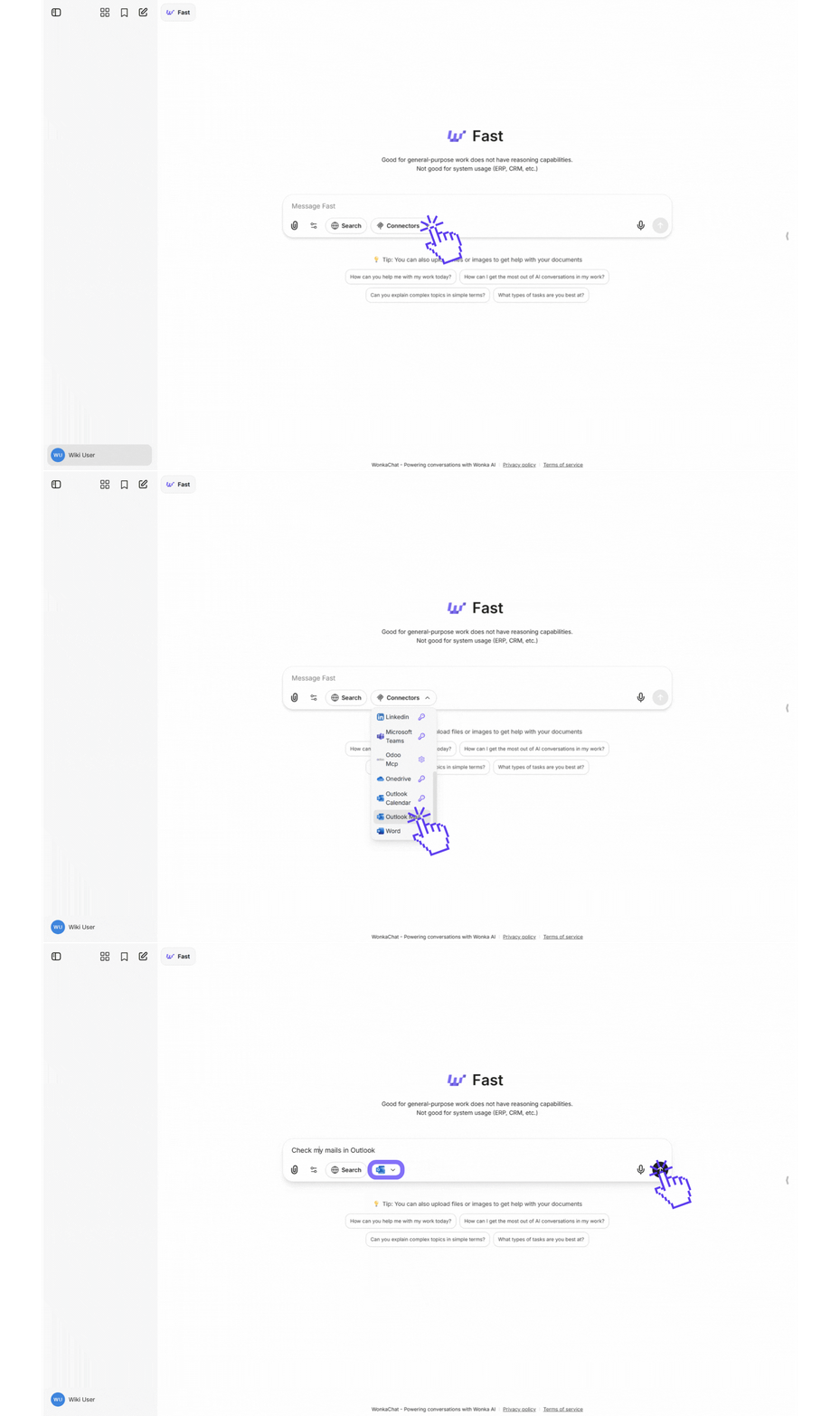 Cliquez sur **« Connecteurs »** et sélectionnez la connexion que vous souhaitez que le modèle IA utilise.