> ## Documentation Index
> Fetch the complete documentation index at: https://help.wonka.chat/llms.txt
> Use this file to discover all available pages before exploring further.
# Bibliothèque de prompts
> Sauvegardez, organisez et réutilisez vos meilleurs prompts avec des variables pour des interactions IA efficaces.
Construisez une bibliothèque personnelle de prompts efficaces que vous pouvez réutiliser et personnaliser avec des variables.
Conservez les prompts qui fonctionnent bien et réutilisez-les dans les conversations et projets ; gagnez du temps et maintenez la cohérence dans vos interactions IA.
La Bibliothèque de prompts vous aide à capturer les prompts réussis et à les transformer en modèles réutilisables pour les tâches courantes.
### Pourquoi construire une bibliothèque de prompts ?
Utilisez des prompts éprouvés qui offrent des résultats fiables à chaque fois.
Évitez de réécrire les mêmes instructions et passez directement aux résultats.
Partagez des prompts efficaces avec votre équipe pour standardiser l'utilisation de l'IA.
Affinez et itérez sur les prompts au fil du temps en fonction de ce qui fonctionne le mieux.
## Visite guidée
Regardez cette vidéo étape par étape pour apprendre comment créer et gérer les prompts sauvegardés dans votre bibliothèque :
## Créer votre premier prompt sauvegardé
Lorsque vous obtenez d'excellents résultats d'un prompt, marquez-le comme candidat pour votre bibliothèque. Recherchez les prompts qui :
* Produisent des sorties systématiquement bonnes
* Résolvent des tâches récurrentes courantes
* Incluent une structure ou un formatage utile
* Minimisent les erreurs grâce à des tests approfondis
Envisagez d'utiliser la fonctionnalité de signets pour stocker les prompts dans votre bibliothèque personnelle avant de les ajouter officiellement à votre bibliothèque de prompts.
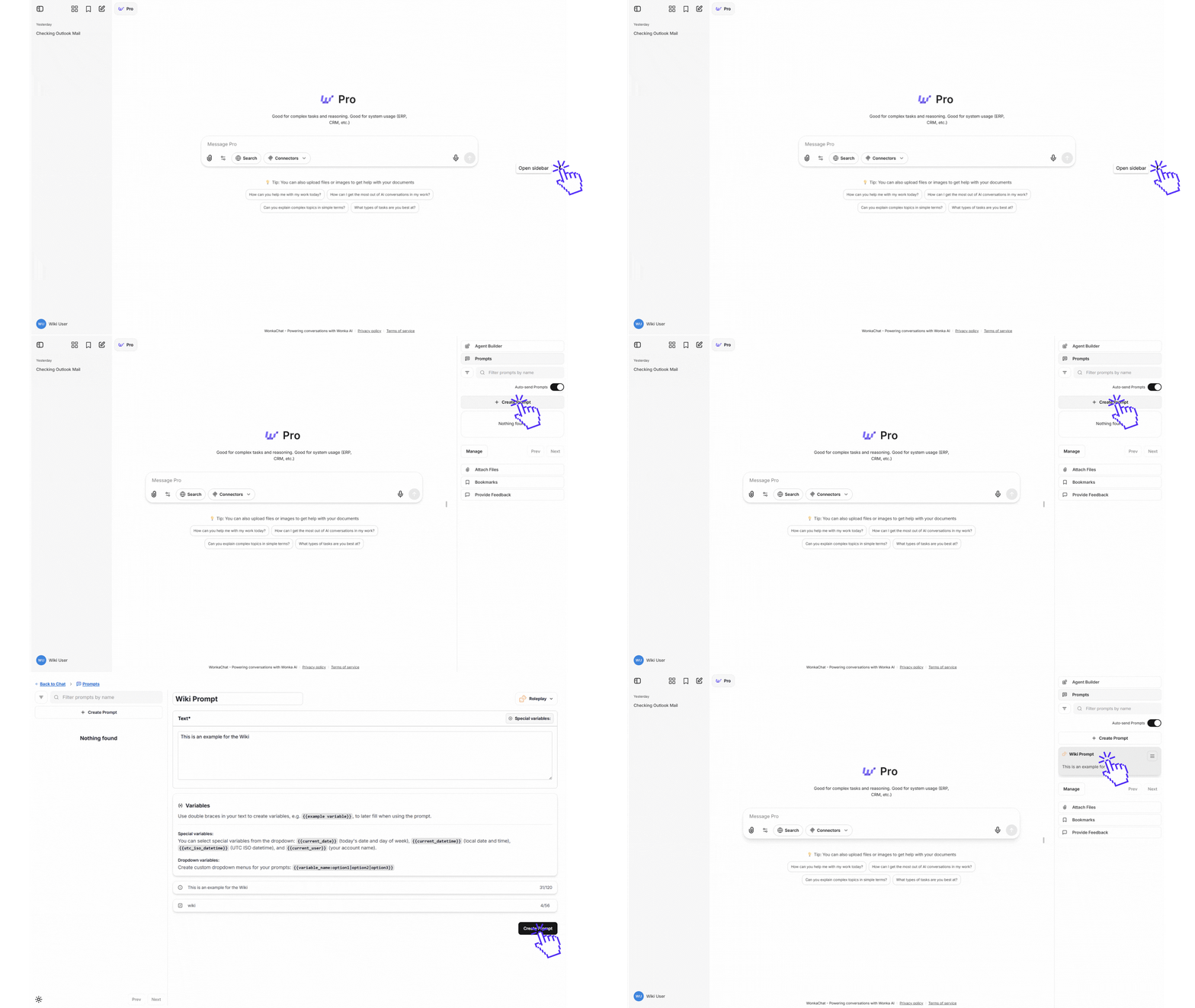
Pour sauvegarder un prompt dans votre bibliothèque, naviguez vers le panneau de droite et sélectionnez la section « Prompts ». De là, créez ou accédez à n'importe quel prompt de votre bibliothèque.
Dans le formulaire de création de prompt, fournissez :
* **Nom du prompt** (requis) : Un nom descriptif pour votre prompt
* **Texte** (requis) : Le texte complet du prompt avec toutes les [*variables*](#gestion-des-variables) dont vous avez besoin
* **Description** (optionnel) : Une courte description affichée lors de l'utilisation du prompt
* **Nom de commande** (optionnel) : Créez un raccourci de commande personnalisée pour invoquer ce prompt rapidement
Donnez à vos prompts sauvegardés des noms descriptifs qui expliquent leur objectif, comme « Modèle de revue de code » ou « Résumé de notes de réunion ».
Une fois sauvegardé, votre prompt apparaît dans la bibliothèque de Prompts où vous pouvez :
* Rechercher des prompts par nom en utilisant le filtre
* Cliquer sur un prompt pour l'utiliser dans une conversation
* Remplir toutes les variables lors de l'utilisation du prompt
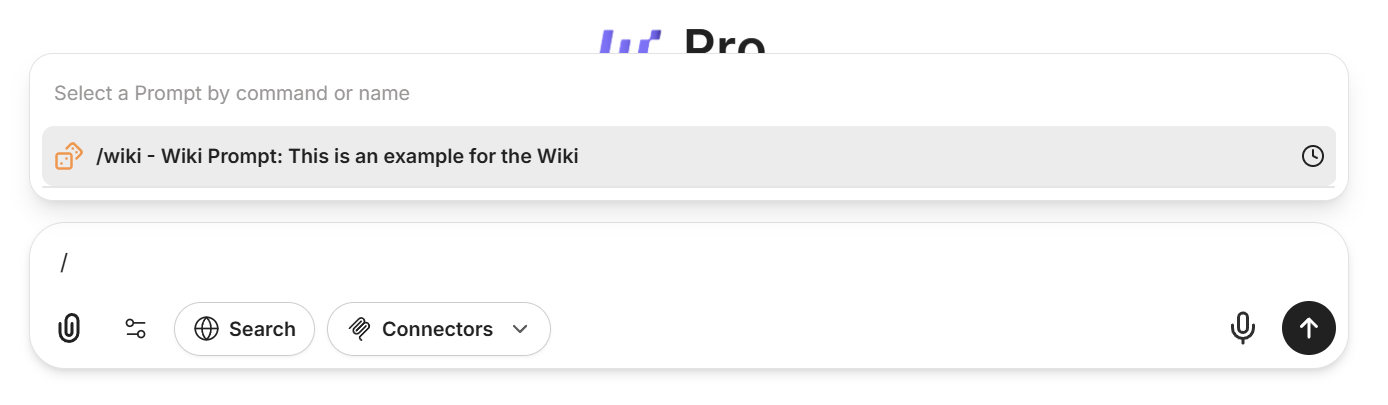
Utilisation rapide : Les prompts peuvent être invoqués en tapant `/` suivi de leur nom ou votre commande personnalisée directement depuis n'importe quelle conversation.
***
## Gestion des variables
Rendez vos prompts flexibles et réutilisables grâce à des variables personnalisables à chaque usage. WonkaChat prend en charge trois types de variables : **variables de base** pour une saisie libre, **variables spéciales** qui insèrent automatiquement des informations système, et **variables déroulantes** pour proposer des choix prédéfinis.
Utilisez des doubles accolades `{{ }}` pour définir une variable à n’importe quel endroit dans votre prompt.
**Exemple 1 :**
```
Résumez le {{type_de_document}} pour le {{public_cible}}.
```
* Lors de l’utilisation du prompt, on vous demandera de remplir `{{type_de_document}}` (par exemple : « notes de réunion ») et `{{public_cible}}` (par exemple : « équipe de direction »).
**Exemple 2 :**
```
Examinez la base de code {{base_de_code}} et mettez en avant {{axe_de_revue}}.
```
* Ici, `{{base_de_code}}` pourrait être « service API », et `{{axe_de_revue}}` « sécurité » ou « performances ».
Insérez des informations dynamiques à l’aide de ces variables intégrées (aucune saisie manuelle nécessaire) :
* `{{current_date}}` - La date d’aujourd’hui
* `{{current_user}}` - Votre nom d’utilisateur
* `{{current_datetime}}` - Date et heure actuelles
**Exemple 1 :**
```
Préparez un résumé pour {{current_user}} en date du {{current_date}}.
```
**Exemple 2 :**
```
Entrée de journal créée le {{current_datetime}} par {{current_user}}.
```
Utilisez les variables déroulantes pour les champs à valeurs limitées.
**Exemple 1 :**
```
Résumez ceci sous forme de {{style_de_sortie:points|paragraphe|tableau}}.
```
**Exemple 2 :**
```
Comparez la solution dans l’environnement {{environnement:développement|préproduction|production}}.
```
Chaque fois que vous utilisez le prompt, choisissez une option depuis le menu déroulant correspondant à la variable.
Des variables bien pensées rendent vos prompts adaptables à de nombreux contextes, tout en restant efficaces.
***
## Exemples de bibliothèque de prompts
Des modèles prêts à l’emploi, classés par niveau de difficulté. Commencez avec des prompts simples pour la communication et l’organisation, puis progressez vers des modèles plus techniques ou détaillés à mesure que vous prenez en main l’outil.
### Communication et organisation
**Objectif :** Rédiger rapidement un e-mail professionnel
**Prompt :**
```
Rédige un e-mail {{ton:formel|amical}} à {{destinataire}} au sujet de {{sujet}}.
Points principaux :
{{points_principaux}}
```
**Variables :**
* `{{ton}}` : Ton de l’e-mail (déroulant)
* `{{destinataire}}` : Personne ou groupe destinataire
* `{{sujet}}` : Sujet de l’e-mail
* `{{points_principaux}}` : Points importants à aborder
**Objectif :** Transformer des notes brutes en résumé clair
**Prompt :**
```
Résume ces notes de réunion :
Date : {{current_date}}
Participants : {{participants}}
Notes : {{notes_brutes}}
```
**Variables :**
* `{{current_date}}` : Date d’aujourd’hui
* `{{participants}}` : Liste des participants
* `{{notes_brutes}}` : Notes de la réunion à résumer
**Objectif :** Résumer un article ou un contenu Web
**Prompt :**
```
Résume ce {{type_contenu:article|billet de blog}} sur {{sujet}} pour {{public_cible}} :
{{contenu}}
```
**Variables :**
* `{{type_contenu}}` : Type de contenu (déroulant)
* `{{sujet}}` : Sujet abordé
* `{{public_cible}}` : Destinataire du résumé (ex : étudiants, équipe)
* `{{contenu}}` : Texte à résumer
### Modèles techniques, informatiques et analytiques
**Objectif :** Demander une revue de code ciblée
**Prompt :**
```
Examine ce code {{langage}} pour {{nom_composant}}.
{{bloc_code}}
Commentaires attendus sur :
1. Lisibilité
2. {{axe_de_revue}}
```
**Variables :**
* `{{langage}}` : Langage de programmation
* `{{nom_composant}}` : Nom ou objectif du code
* `{{bloc_code}}` : Code à examiner
* `{{axe_de_revue}}` : Point de focalisation (ex : sécurité, performances)
**Objectif :** Analyser puis corriger un bug
**Prompt :**
```
Aide à déboguer ceci dans {{composant_systeme}}.
Erreur : {{message_erreur}}
Code :
{{extrait_code}}
```
**Variables :**
* `{{composant_systeme}}` : Emplacement du bug
* `{{message_erreur}}` : Message d’erreur complet
* `{{extrait_code}}` : Code concerné
**Objectif :** Générer rapidement de la documentation technique
**Prompt :**
```
Documente ce code {{langage}} comme {{type_doc:API|README}}.
{{bloc_code}}
```
**Variables :**
* `{{langage}}` : Langage de programmation
* `{{type_doc}}` : Type de documentation (déroulant)
* `{{bloc_code}}` : Code à documenter
**Objectif :** Résumer et analyser un jeu de données
**Prompt :**
```
Analyse {{type_donnee:ventes|données utilisateur}} afin de répondre à : {{question_metier}}
{{donnees}}
```
**Variables :**
* `{{type_donnee}}` : Type de données (déroulant)
* `{{question_metier}}` : Problème ou question à investiguer
* `{{donnees}}` : Données à analyser
**Objectif :** Suggérer des scénarios de test pertinents
**Prompt :**
```
Crée des cas de test pour {{fonctionnalite}} dans une {{type_app:web|API}}.
User story : {{user_story}}
```
**Variables :**
* `{{fonctionnalite}}` : Nom de la fonctionnalité à tester
* `{{type_app}}` : Type d’application (déroulant)
* `{{user_story}}` : Exigence utilisateur brève
**Objectif :** Écrire ou optimiser des requêtes SQL
**Prompt :**
```
{{action:Écrire|Optimiser}} une requête SQL pour {{sgbd:PostgreSQL|MySQL}}.
Objectif : {{besoin_requete}}
```
**Variables :**
* `{{action}}` : Action à réaliser (déroulant)
* `{{sgbd}}` : Système de gestion de bases de données (déroulant)
* `{{besoin_requete}}` : Objectif de la requête
***
### Bonnes pratiques
Utilisez des noms clairs et explicites pour retrouver facilement vos prompts dans la bibliothèque.
Servez-vous du champ description pour préciser le contexte ou les cas d’utilisation d’un prompt.
Pour les prompts fréquemment utilisés, créez des commandes slash pour y accéder instantanément.
Testez puis ajustez régulièrement vos prompts selon les retours et vos besoins évolutifs.
Commencez avec 5 à 10 prompts qui couvrent vos usages principaux, puis élargissez progressivement votre collection au fil du temps.
***
## Conseils pour une bibliothèque de prompts propre
Privilégiez des noms de variables qui reflètent précisément l’information attendue. Par exemple, utilisez `{{retour_utilisateur}}` plutôt que `{{texte}}` ou `{{input}}`.
Profitez de variables telles que `{{current_date}}`, `{{current_user}}` et autres pour intégrer le contexte automatiquement sans saisie manuelle.
Utilisez la syntaxe déroulante `{{variable:option1|option2|option3}}` pour limiter les valeurs acceptées, faciliter la saisie et éviter les erreurs.
Séparez vos prompts selon les tâches. Un prompt trop complexe est difficile à maintenir et moins efficace que plusieurs prompts spécialisés.
***
## Prochaines étapes
Découvrez les techniques pour formuler de meilleures questions et obtenir des résultats optimaux.
Comprenez la notion de contexte et maîtrisez la gestion avancée de vos conversations.